2D Animation Asset Upgrader
2D Animation パッケージとそのアセットは、大幅な調整や軽微な調整が随時行われ、頻繁に更新されます。アセットの一部の改善は、パッケージの最新バージョンにアップグレードすると自動的に適用されます。ただし、これらの変更の中には、最新のコードパスを使用するために手動での処理が必要なものもあります。
2D Animation Asset Upgrader ツールを使用すると、古いアセットから新しいアセットへの移行とアップグレードが容易になります。このツールには以下の機能があります。
- Sprite Library アセット ファイル (末尾が
.asset) を Sprite Library Source アセットファイル (末尾が.spriteLib) にアップグレードします。 - Unity 2019 および Unity 2020 で作成され、
.psbファイルにベイクされた Sprite Library アセットを、別個の Sprite Library Source アセットファイル (末尾が.spriteLib) に移行します。 - Unity 2019 および Unity 2020 の Sprite Resolver コンポーネント の Category および Label ハッシュに基づいてスプライトをアニメーション化する Animation Clip (アニメーションクリップ) を、Unity 2022 以降の Sprite Resolver の新しい Sprite Hash プロパティにアップグレードします。
- Unity 2021 の Sprite Resolver コンポーネント の Sprite Key プロパティをアニメーション化するアニメーションクリップを、Unity 2022 以降の Sprite Resolver の新しい Sprite Hash プロパティにアップグレードします。
はじめに
現在のプロジェクトのアセットをアップグレードする前に、必ずプロジェクトのソース管理またはバックアップを済ませておいてください。
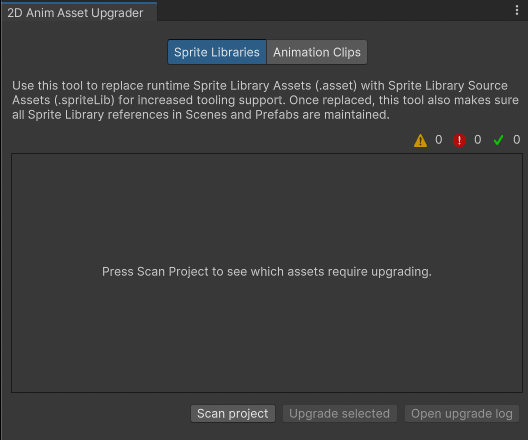
Window > 2D > 2D Animation Asset Upgrader にアクセスして、2D Animation Asset Upgrader を開きます。
Sprite Library のアップグレード
以下の手順でプロジェクトの Sprite Library をアップグレードできます。
2D Animation Asset Upgrader を 開きます。
Sprite Libraries ボタンを選択して Sprite Libraries タブを開きます。
Scan project ボタンを選択します。ウィンドウが開き、アップグレード可能なすべての Sprite Library のリストが表示されます。
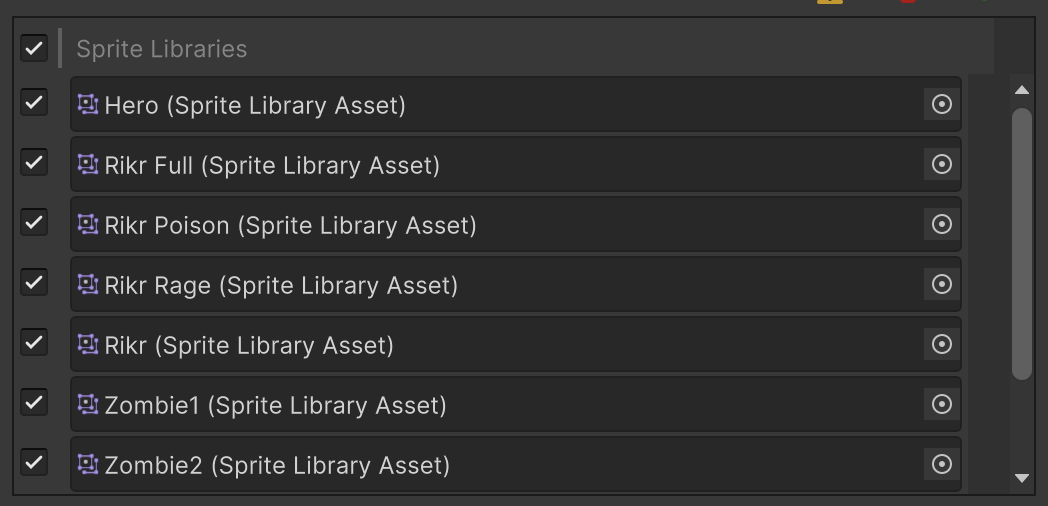
アップグレードしない Sprite Library アセットをオフにします。
Upgrade selected ボタンを選択し、アップグレードプロセスを開始します。
アップグレードは元に戻せないことと、Sprite Library に接続されている Asset Bundle はすべて再ビルドする必要があることを示すポップアップウィンドウがエディターに表示されます。アップグレードプロセスを続行する場合は Yes、キャンセルする場合は No を選択します。
アップグレードプロセスが完了したら、2D Animation Asset Upgrader に選択した各アセットのアップグレードプロセスのステータスが表示されます。
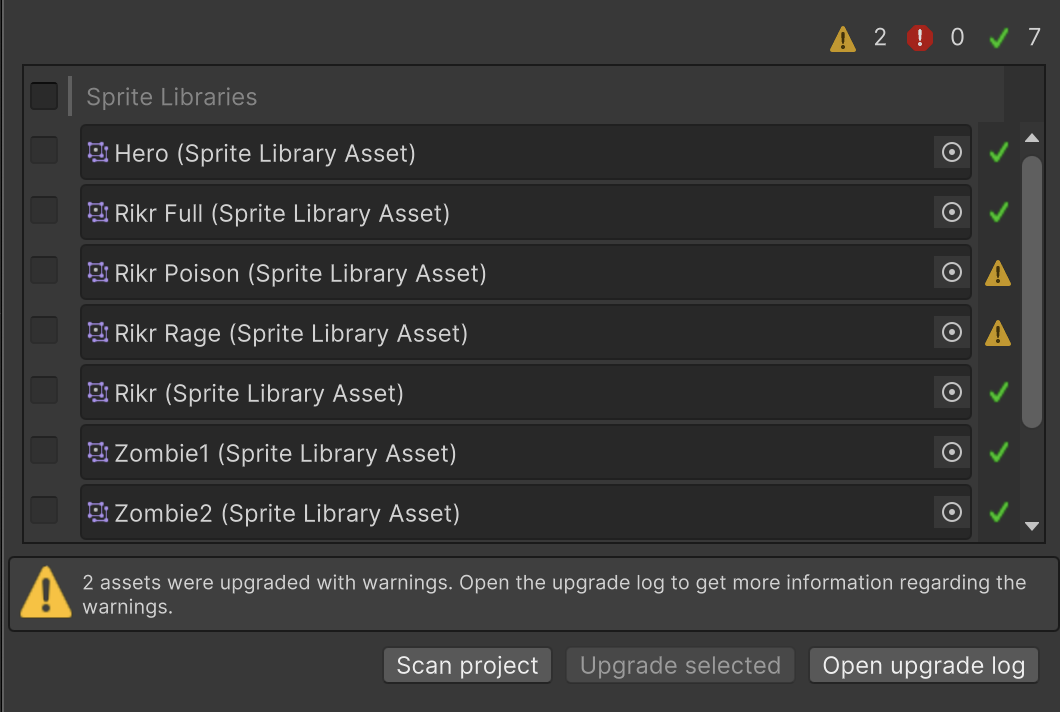
Open upgrade log ボタンを選択すると、アップグレード時に表示されるさまざまな警告やエラーの詳細を確認できます。アップグレードログには、アップグレードプロセスで再ビルドする必要がある Asset Bundle もすべて表示されます。
アニメーションクリップのアップグレード
以下の手順でプロジェクトのアニメーションクリップをアップグレードできます。
2D Animation Asset Upgrader を開きます。
Animation Clips ボタンを選択して Animation Clips タブを開きます。
Scan project ボタンを選択します。ウィンドウが開き、アップグレード可能なすべてのアニメーションクリップのリストが表示されます。
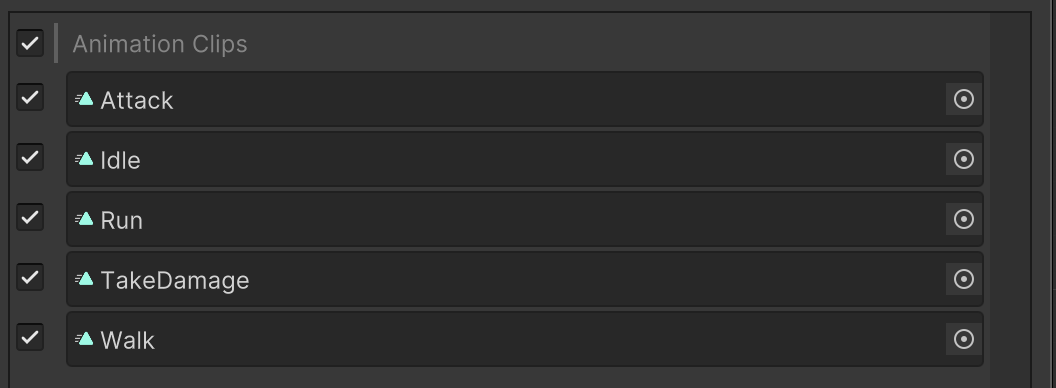
アップグレードしないアニメーションクリップをオフにします。
Upgrade selected ボタンを選択し、アップグレードプロセスを開始します。
アップグレードは元に戻せないことと、アニメーションクリップに接続されている Asset Bundle はすべて再ビルドする必要があることを示すポップアップウィンドウがエディターに表示されます。アップグレードプロセスを続行する場合は Yes、キャンセルする場合は No を選択します。
アップグレードプロセスが完了したら、2D Animation Asset Upgrader に選択した各アニメーションクリップのアップグレードプロセスのステータスが表示されます。
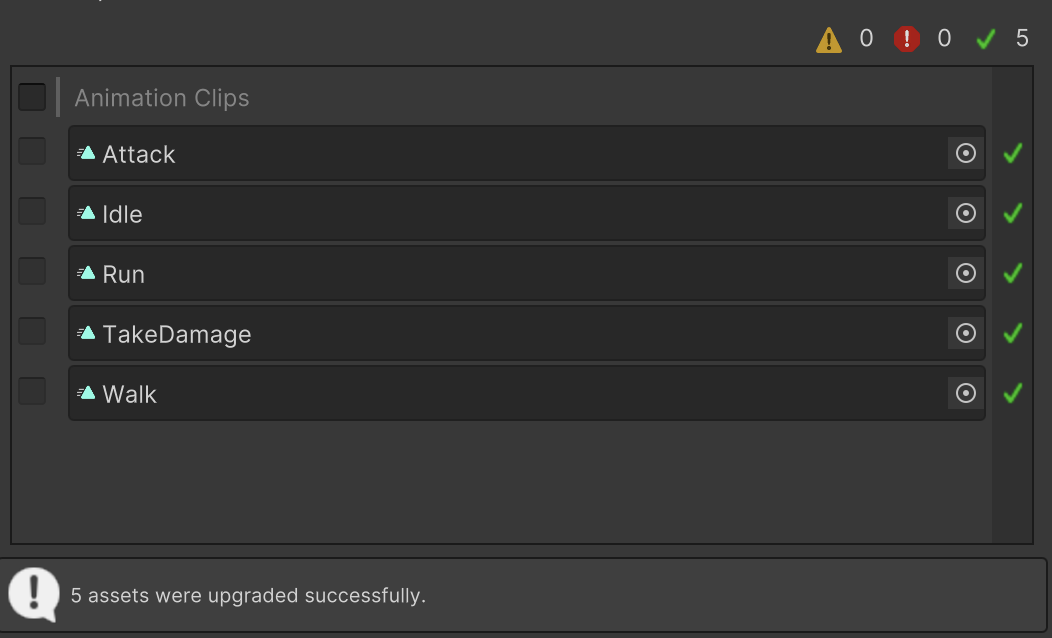
Open upgrade log ボタンを選択すると、アップグレード時に表示される警告やエラーの詳細を確認できます。アップグレードログには、アップグレードプロセスで再ビルドする必要がある Asset Bundle もすべて表示されます。
アップグレードに関する一般的なエラーと解決方法
プロジェクトのアップグレード時に発生することがある一般的なエラーと、その推奨の解決方法は以下のとおりです。
アップグレードログを参照して一般的なデバッグを行う
アップグレード時のエラーのデバッグを行う際の最初のステップは、アップグレードログを参照することです。2D Animation Asset Upgrader では、各操作がログに書き込まれるため、エラーのポイントを突き止める際の助けになります。
9/11/2021 2:06:23 PM
Asset Upgrading
---------------
Verifying if the asset Talk (UnityEngine.AnimationClip) is an AnimationClip.
Extracting SpriteHash bindings from clip. Found 0 bindings.
Extracting SpriteKey bindings from clip. Found 0 bindings.
Extracting Category bindings from clip. Found 0 bindings.
Extracting Label keyframes from clip. Found 3 keyframes.
Extracting Label bindings from clip. Found 1 bindings.
Merging different types keyframes from the same bindings, into the same binding list. We now have 1 binding lists.
Order the keyframe data in binding=Hand by time.
Converting keyframes into uniformed format for binding=Hand
Cannot find a category for keyframe at time=0 in binding=Hand.
Cannot find a category for keyframe at time=3.383333 in binding=Hand.
Cannot find a category for keyframe at time=4.966667 in binding=Hand.
Expected 3 keyframes after cleanup for binding=Hand, but ended up with 0.
The upgrade of the clip Talk failed. Some keyframes could not be converted in the animation clip.
この例のアップグレードログには、あるアニメーションクリップのアップグレード時の操作と結果が示されていますが、このアニメーションクリップに Label ハッシュしか含まれておらず、Category ハッシュがないことがわかります。2D Animation Upgrader は、3 つのキーフレームすべてで Category ハッシュを検出できなかったことをログに書き込んでいます。それがこのアニメーションクリップのアップグレード時のエラーにつながっています。
アニメーションクリップで一部のキーフレームを変換できない場合
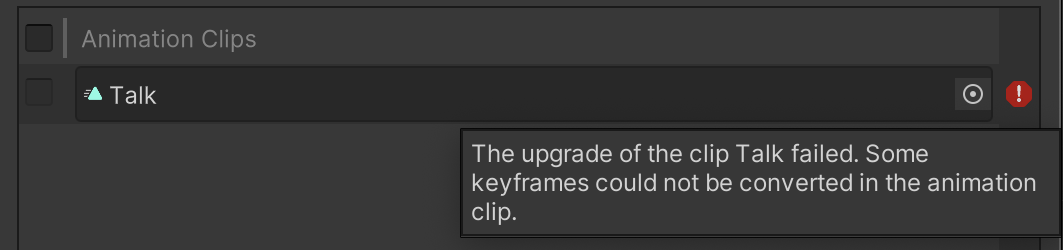 アニメーションクリップに Sprite Resolver の Category ハッシュキーと Sprite Resolver の Label ハッシュキーのいずれかが含まれているものの、両方のハッシュキーがどちらも含まれてはいないことが、このエラーの特に一般的な原因です。
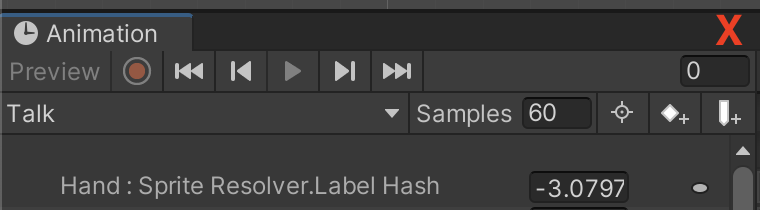 これは間違ったアニメーションクリップ設定の例です。Label ハッシュしか含まれておらず、Category ハッシュがないため、上記のエラーが発生します。
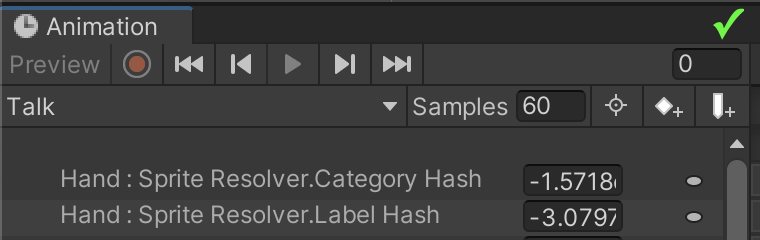 これは正しい設定の例です。アニメーションクリップに Label ハッシュと Category ハッシュの両方が含まれています。
このエラーは、アニメーションクリップの最初のフレームでスプライトスワップを記録することで修正します。スプライトスワップを追加したら、2D Animation Asset Upgrader がアニメーションクリップをアップグレードできるようになります。