Smooth Height
Smooth Height ツールを使うと、ハイトマップ を滑らかにし、Terrain (地形) の特徴をなだらかにすることができます。Terrain Inspector で Paint Terrain をクリックし、Terrain ツールのリストから Smooth Height を選択します。
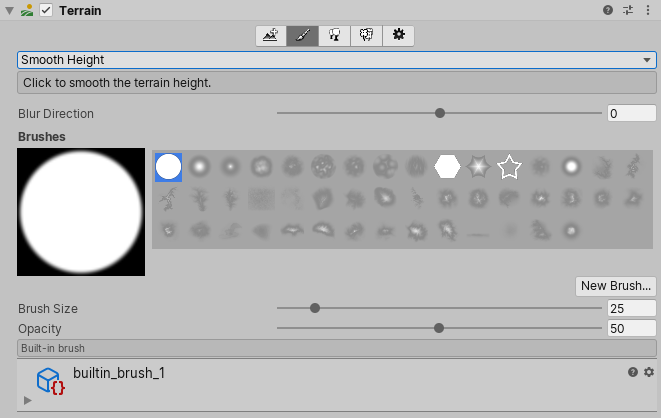
オーバーレイから Set Height (高さ設定) ツールにアクセスするには、以下を行います。
-
Terrain Tools オーバーレイで、Sculpt Mode の
 を選択します。Sculpt Mode ツールは、Terrain Tools オーバーレイの最後に表示されています。
 -
Terrain Tools オーバーレイで使用可能な Sculpt Mode ツールから、Smooth Height の
 を選択します。
Smooth Height ツールは近くのエリアを平均化し、風景をなだらかにし、突然の外観の変化を減らします。Terrain (地形) の 高さを大幅に上げたり下げたりすることはありません。
スムージングは、頻繁に繰り返される模様を含むブラシでペイントした後に便利です。これらのブラシによるパターンは、鋭いギザギザのエッジをランドスケープにもたらす傾向がありますが、Smooth Height ツールを使用してその粗い外観を柔らかくすることができます。
Blur Direction の値を調整して、どの領域をなだらかにするかを制御します。Blur Direction を –1 に設定すると、Terrain (地形) の外側の (凸状の) エッジをなだらかにします。Blur Direction を 1 に設定すると、Terrain (地形) の内側の (凹状の) エッジをなだらかにします。Terrain (地形) のすべての部分を均等にスムージングするには、Blur Direction を 0 に設定します。
Brush Size の値は、使用するブラシのサイズを決定し、Opacity の値は、ツールがペイントしている領域を滑らかにする速さを決定します。
2019–04–17
新しい UI とオプションに合わせてコンテンツを更新