タイルマップのペイント
以下は、タイル を タイルマップ でペイントするための手順とツールの詳細です。ただし、等角タイルマップ をペイントする場合の手順や情報は 等角タイルマップのタイルパレットの作成 を参照してください。
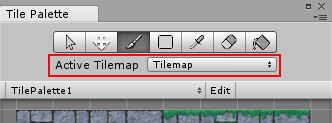
タイルのペイントを開始するには、Tilemap Palette ウィンドウの Active Tilemap ドロップダウンからペイントするタイルマップを選択します。シーンの Hierarchy で作成されたタイルマップは自動的にドロップダウンに追加されます。選択した Active Tilemap のみに Tile Palette ペイントツールによる変更が反映されます。
タイルパレットのペイントツールは、Tile Palette ウィンドウの一番上にあります。これらのツールは タイルパレット 自体の編集にも使用されます。
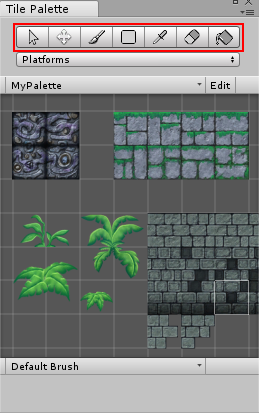
ペイントツールのショートカット
| ツール | ショートカットキー |
|---|---|
 選択ツール 選択ツール
|
S |
 移動ツール 移動ツール
|
M |
 ペイントブラシツール ペイントブラシツール
|
B |
 塗りつぶしツール 塗りつぶしツール
|
U |
 ピッカーツール ピッカーツール
|
I |
 消しゴムツール 消しゴムツール
|
D、または、Shift キーを押しながら ペイントブラシツール または 塗りつぶしツール を使用します。 |
 塗りつぶしツール 塗りつぶしツール
|
G |
選択ツール
アクティブなタイルマップ上でタイルを選択するには、選択ツール を使用します。または、一度に複数のタイルを選択するには、複数タイルの上をホールドしながらドラッグします。選択したタイルのプロパティーの詳細は Inspector ウィンドウに表示されます。選択したタイルをタイルマップ上の別の位置に移動するには、移動ツール を使用します。

移動ツール
選択したタイルを保持し、タイルマップ上の別の位置にドラッグするには、移動ツール を使用します。

ペイントブラシツール
タイルマップパレットのタイルを選択するには、ペイントブラシツール を使用します。または、一度に複数のタイルを選択するには、複数タイルの上をホールドしながらドラッグします。次に、シーンのタイルマップ上の任意の場所をクリックして、選択したタイルでペイントを開始します。消しゴムツール に切り替えるには、Shift を押しながら ペイントブラシツール を使用します。

Tilemap Palette ではなくタイルマップ上にすでにあるタイルを選択してペイントするには、Ctrl を押しながら ペイントブラシツール でタイルマップのタイルを選択します。 ペイントするためのタイルを選択するには、同じ方法で、ピッカーツール に簡単に切り替えることができます。
塗りつぶしツール
タイルマップパレットのタイルを選択するには、塗りつぶしツール を使用します。または、一度に複数のタイルを選択するには、複数タイルの上をホールドしながらドラッグします。他のツールで選択したものも有効です。
タイルマップ上で 矩形ツール を押しながらドラッグすると、選択したタイルで塗りつぶした四角形を描画します。

ピッカーツール
タイルマップまたはタイルマップパレットからタイルを選択するには ピッカーツール を使用します。一度に複数のタイルを選択するには、複数タイルの上をホールドしながらドラッグします。ターゲットを選択すると、アクティブな状態のツールは ペイントブラシツール に替わり、選択したタイルを使ってタイルマップ上ですぐにペイントすることができます。

消しゴムツール
消しゴムツール をアクティブにしてタイルを選ぶと、タイルマップからタイルを消去できます。一度に大きなエリアを消去するには、タイルマップパレットで 消しゴムツール をホールドしながらドラッグし希望のサイズにします。

塗りつぶしツール
塗りつぶしツール は、同じタイルの連続した領域や空のセルを選択したタイルで塗りつぶすために使用されます。塗りつぶしに使用するタイルは、タイルマップパレットから選択します。このツールでは複数のタイルは選択できません。


タイルマップフォーカスモード
タイルマップフォーカスモードを使用して、特定のタイルマップや Grid ゲームオブジェクトにフォーカスし、シーン内の他のゲームオブジェクトをフェードアウトさせます。これは、複数のタイルマップレイヤーを使用する場合に、煩雑さを避けるのに便利です。
最初に、ターゲットのタイルマップを Tilemap Palette ウィンドウの Active Target ドロップダウンから、または Hierarchy ウィンドウから選択します。Tilemap の Focus On ドロップダウンはシーンビューの右下にあります。
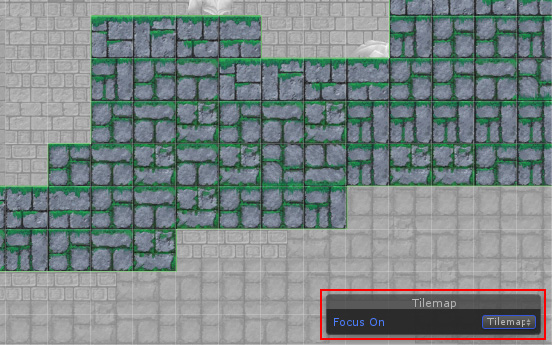
Focus On のターゲットをドロップダウンから選択します。
| ターゲット | 機能 |
|---|---|
| 圧縮なし | ターゲットが選択されていません。 |
| Tilemap | 選択された Tilemap ゲームオブジェクトがフォーカスされます。その他すべてのオブジェクトは表示されなくなります。単一のタイルマップレイヤーにのみ焦点を当てるには、このオプションを選択します。 |
| Grid | 親 Grid ゲームオブジェクトとそのすべての子オブジェクトがフォーカスされます。その他すべてのオブジェクトは表示されなくなります。このオプションを選択すると、すべてのレイヤーを含むタイルマップ全体にフォーカスします。 |
- [2017.2] Tilemaps 追加(https://docs.unity3d.com/2017.2/Documentation/Manual/30_search.html?q=newin20172) NewIn20172