トラックの選択
1 つのトラックを選択するには、トラックリストのトラックヘッダーをクリックします。また、クリップビューの空白のエリアをクリックしても同様です。トラックを選択すると、Timeline (タイムライン) はそのトラックヘッダーとクリップビューをハイライト表示します。あるトラックを選択すると、他のすべてのトラックやクリップの選択が解除されます。
トラックを選択すると、Inspector ウィンドウにそのプロパティーが表示されます。プロパティーは、トラックの種類と選択したトラックの数によって異なります。詳しくは、Timeline インスペクターを参照してください。
連続する複数のトラックを選択するには、最初のトラックを選択し、それから Shift キーを押しながら最後のトラックをクリックします。例えば、連続する 3 つのトラックを選択するには、最初のトラックをクリックしてから Shift キーを押しながら 3 つ目のトラックをクリックします。すると、3 つのトラックがすべて選択されます。
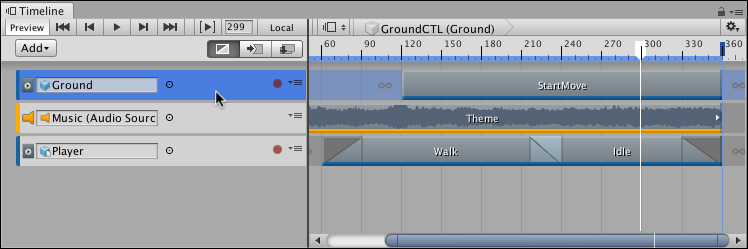
最初のトラックをクリックします
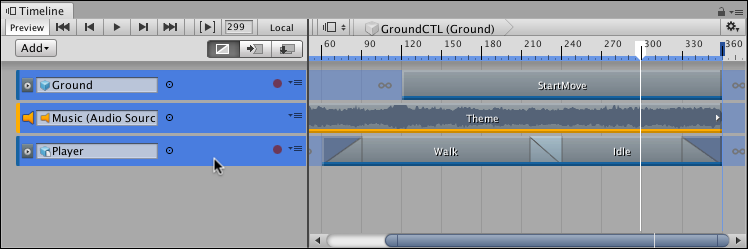
連続するトラックを選ぶには Shift キーを押しながらクリックします
連続していないトラックを選択するには Command/Ctrl を押しながらクリックします。選択したトラックの選択を解除するには Command/Ctrl を押しながら解除するトラックをクリックします。
ほかにも多くのトラックを選ぶ方法があります。
- Shift キーを押しながら上矢印または下矢印キーを押して、選択範囲の (複数の) トラックを追加したり削除したりします。
- すべてのトラックまたはクリップの選択を解除するには、トラックリストの空の領域をクリックします。
- トラック上でクリップが選択されている場合に、トラックを選択するには Tab キーを押します。
- 選択したトラックを変更するには、矢印キーを使用します。上矢印キーと下矢印キーは、前のトラックまたは次のトラックを選択します。
- 右矢印キーはトラックの最初のクリップを選択します。トラックグループが既に選択されている場合は、左矢印キーと右矢印キーはトラックグループを折りたたんだり展開したりします。