Inspector ウィンドウの Timeline プロパティー
Inspector ウィンドウには、選択したゲームオブジェクトに関する情報が表示されます。その中には、アタッチされているすべてのコンポーネントとそのプロパティーも含まれます。ここでは、1 つ、または、複数の Timeline アセット、トラック、クリップ、またはそれらの組み合わせを選択すると表示される Inspector ウィンドウのプロパティーについて説明します。
1 つの Timeline アセット、トラック、またはクリップを選択すると、Inspector ウィンドウには選択したアセットのプロパティーが表示されます。例えば、アニメーションクリップを選択すると、Inspector ウィンドウには、選択したアニメーションクリップの 共通のプロパティーとPlayable アセットプロパティーが表示されます。
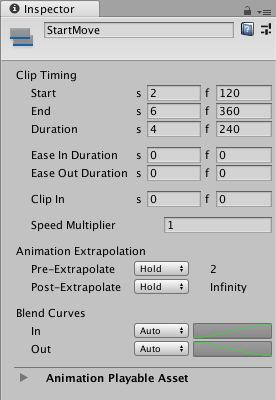
Timeline エディターウィンドウでアニメーションクリップを選択したときの Inspector ウィンドウ
複数の Timeline アセット、トラック、またはクリップを選択すると、Inspector ウィンドウは 2 つのセクションを表示します。1 つは、選択したものすべてに適用されるプロパティー、もう 1 つは各選択オブジェクトに個々に適用される共通プロパティーのセクションです。
例えば、あるトラックでオーディオクリップを選択し、もう 1 つのトラックで 2 つのアニメーションクリップを選択すると、Inspector ウィンドウには、 Multiple Clip Timing プロパティーと Clip Timing プロパティーが含まれます。
- 選択したクリップをグループ扱いにして Start や End を変更するには、Multiple Clip Timing を使用します。例えば、Start を 30 (フレーム) に変更すると、選択したクリップは 30 フレームから開始します。これにより、最初のクリップの開始点が 30 フレームに変更され、残りの選択クリップは、選択されたクリップ間のギャップも考慮しながら、最初のクリップに合わせて配置されます。
- 各選択クリップの共通プロパティーを変更するには、Clip Timing プロパティーを使用します。選択したクリップが同じプロパティーに対して異なる値を持つ場合、その値はダッシュ ("-") で表されます。ダッシュを値に変更すると、選択したすべてのクリップにその値が設定されます。例えば、Ease In Duration をダッシュから 10 (フレーム) に変更すると、選択したクリップの Ease In Duration は 10 フレームに変更されます。
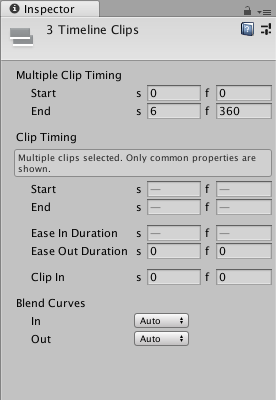
Timeline ウィンドウの複数トラック複数クリップを選択した時の Inspector ウィンドウ
選択したものの中に、共通プロパティーがない場合には、選択を絞り込むように Inspector ウィンドウに注意が表示されます。例えば、Timeline ウィンドウでアニメーショントラックとオーディオクリップを選択すると、その選択を絞り込むようにメッセージが表示されます。
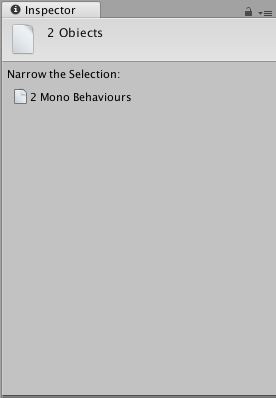
選択したものの中に共通のプロパティーがない場合、Inspector ウィンドウにメッセージが表示されます