Unlit マスターノード
Unlit マスターノードは、シェーダー面に照明が当たっていないように見せます。つまり面はライトに影響されません。ノードは標準 Unlit シェーダーよりも多くのプロパティーを供給します。これはシェーダーグラフマスターノードであり、プロジェクトビューで選択した際に、Inspector でプロパティーを編集できません。ただしノードをマテリアルに適用すると、Inspector 内でサーフェスオプションと展開されたプロパティーが編集に利用できるようになります。
Unlit マテリアルの作成と編集
Unlit マテリアルはシェーダーグラフマスターノードを使うため、それを使うマテリアルの作成および編集には、特定のプロセスを踏む必要があります。そのやり方に関する情報は、シェーダーグラフで HDRP マテリアルをカスタマイズする を参照してください。シェーダーグラフからマテリアルを作成するときは、Blackboard で展開されるプロパティーは Exposed Properties セクションに表示されます。
プロパティー
マスターノード、および各マテリアルにはプロパティーがあります。マテリアルプロパティー はシェーダーを使うマテリアルの Inspector にあります。マスターノードのプロパティーは、シェーダーグラフの中で、2 つのセクションに分かれています。
- [Master Node 入力ポート](#InputPorts): 他のノードの出力に繋げたり、または場合によっては独自の値を追加できる、マスターノード上のシェーダーグラフ入力ポートです。
- [Master Node 設定メニュー](#SettingsMenu): マスターノードをカスタマイズして、追加の入力ポートを展開するために使う設定です。
Unlit Master ノード入力ポート
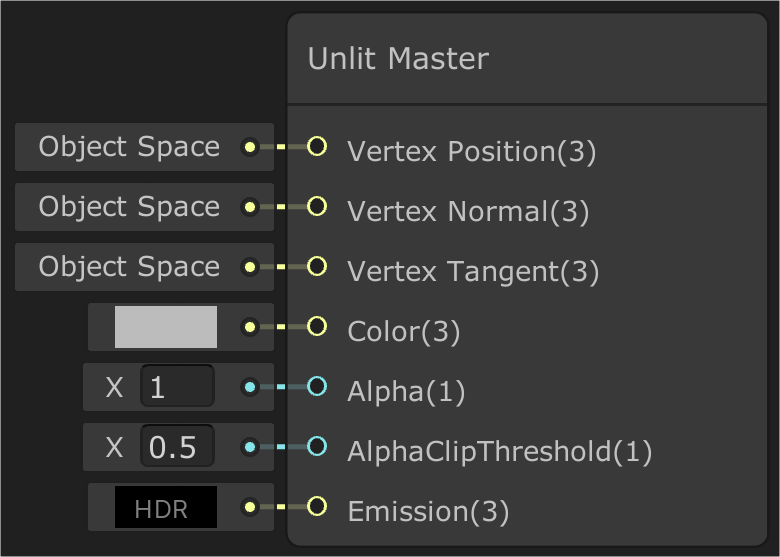 |
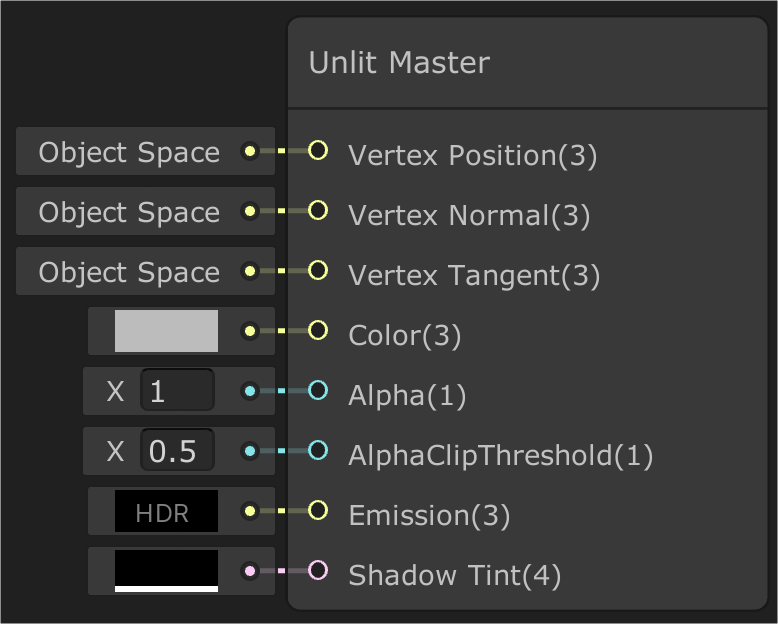 |
|---|---|
| デフォルト | ShadowMatte が有効 |
次の表は、プロパティータイプと各ポートに使われるシェーダーステージを含む、Unilit マスターノードの入力ポートを示しています。シェーダーステージに関する詳細は、シェーダーステージ を参照してください。
| プロパティー | 型 | ステージ | 説明 |
|---|---|---|---|
| Position | Vector 3 | Vertex | 頂点ごとのマテリアルの絶対オブジェクト空間位置を定義します。 |
| Color | Vector 3 | Fragment | マテリアルの色を定義します。画像を添付するには、マスターノードにサンプル Texture2D を繋げてください。 |
| Alpha | Float | Fragment | マテリアルのアルファ値を定義します。透明またはアルファクリップに使われます。予測範囲は 0-1 です。 |
| AlphaClipThreshold | Float | Fragment | HDRP がマテリアルの各ピクセルをレンダリングするか決定するために使う、アルファ値の限度を設定します。ピクセルのアルファ値がこのしきい値と同等または高い場合、HDRP はピクセルをレンダリングします。しきい値よりも値が低い場合は、HDRP はピクセルをレンダリングしません。このポートは Alpha Clipping 設定が有効なときのみ表示されます。 |
| Emission | Vector 3 | Fragment | マテリアルのエミッションカラーを定義します。プラス値が予測されます。 |
| Shadow Tint | Vector 4 | Fragment | アルファ値でシャドウカラーの値を定義します。Shadow Tint プロパティーは、マスターノード設定メニュー で Shadow Matte プロパティーを有効にしたときのみ、有効です。 |
Unlit Master ノード設定メニュー
以下のプロパティーを表示するには、マスターノードの右上にある 歯車 アイコンをクリックしてください。
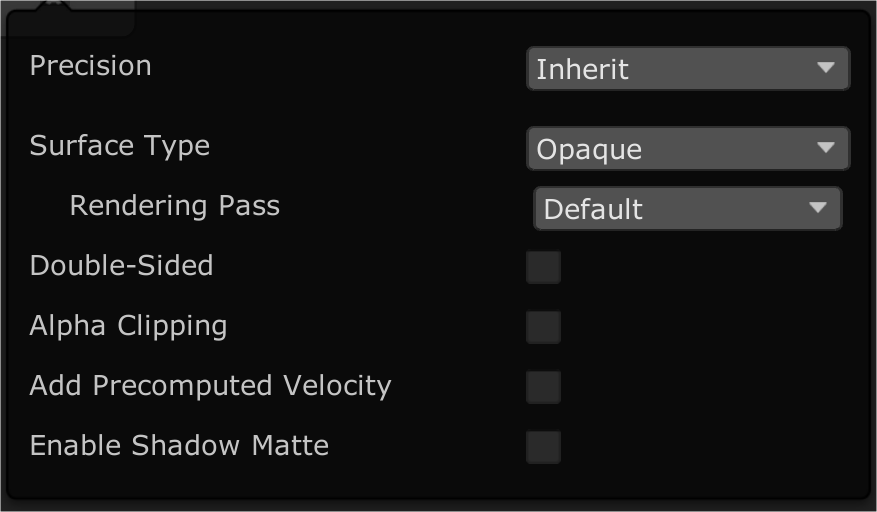
| プロパティー | 説明 |
|---|---|
| Precision | シェーダーが処理する演算の精度を選択します。精度の低い演算は速いですが、鏡面ハイライトの強度が不正確であるといった問題が生じます。 • Inherit: グローバルの精度設定を使います。これは最も正確性の高い設定であり、精度の問題は全く生じませんが、シェーダー演算は他の値よりも遅くなります。 • Float: 単精度浮動小数点数を使います。各演算のリソース負荷を減少させるため、計算のスピードが上がります。 • Half: 半精度浮動小数点数を使います。これは最も速い精度レベルで、リソース負荷は最も小さいです。この精度設定は、例えばアーティファクトの量子化 (バンディング) や強度のクリッピングなど、最も問題を生じやすい設定です。半 精度浮動小数点数は現在、Unlit シェーダーで試験的に使われています。 |
| Surface Type | • Opaque: マテリアルの面を不透明にします。 • Transparent: マテリアルの面を透けて見えるようにします。 |
| Rendering Pass | ドロップダウンから、HDRP がマテリアルをプロセスするレンダリングパスを特定します。 • Before Refraction: 屈折パスの前にゲームオブジェクトを描画します。つまり、HDRP は屈折をプロセスするときにマテリアルを含めます。このオプションを展開するためには、Surface Type ドロップダウンから Transparent を選択します。 • Default: サーフェスタイプ に応じて、デフォルトの不透明、または透明レンダリングパスでゲームオブジェクトを描画します。 • Low Resolution: フォワード透明パスの後で、半分の解像度でゲームオブジェクトを描画します。このオプションは、Surface Type ドロップダウンから Transparent を選択して展開します。 • After post-process: Unlit マテリアル 限定です。すべてのポストプロセスエフェクト後にゲームオブジェクトを描画します。 |
| Blending Mode | ドロップダウンから、HDRP が透明マテリアルの各ピクセルの色を背景ピクセルとブレンドして演算する方法を決定します。このオプションは、Surface Type ドロップダウンから Transparent を選択して展開します。 • Alpha: マテリアルのアルファ値を使ってオブジェクトの透明度を変更します。0 は完全透明です。1 は完全に不透明ですが、マテリアルは透明レンダーパス中にレンダリングされます。これは雲など、完全に可視化したいものの、時間とともにフェードさせたいビジュアルに役立ちます。 • Additive: マテリアルの RGB 値を背景色に追加します。マテリアルのアルファチャンネルが強度を調整します。0 の値は何も追加せず、1 の値はマテリアルカラーを 100% 背景色に追加します。 • Premultiply: すでにマテリアルの RGB 値とアルファチャンネルを乗算したものと想定します。画像をフィルタリングする、または異なるレイヤーを構成する際にアルファブレンディングよりも良い結果が得られます。 |
| Sorting Priority | 重なった透明サーフェスのレンダリング順序を変更できます。 |
| Receive Fog | チェックボックスを有効にすると、フォグが透明サーフェスに影響を与えられるようになります。無効にすると、HDRP がシーンでフォグを演算する際にマテリアルを考慮しません。このオプションを展開するには、Surface Type ドロップダウンから Transparent を選択します。 |
| Distortion | シェーダーの歪みを有効または無効にします。このオプションを展開するには、Surface Type ドロップダウンから Transparent を選択します。 |
| Depth Write | チェックボックスを有効にすると、HDRP はマテリアルを使う透明ゲームオブジェクトに深度値を書きます。このオプションを展開するには、Surface Type ドロップダウンから Transparent を選択します。 |
| Cull Mode | ドロップダウンから、マテリアルを使う透明ゲームオブジェクトのどちらの面をカリングするかを選択します。このオプションを展開するには、Surface Type ドロップダウンから Transparent を選択します。 • Front: ジオメトリの正面を排除します。 • Back: ジオメトリの背面を排除します。 |
| DepthTest | Unity はオブジェクトをレンダリングする際、深度テストを使って、別のオブジェクトの後ろに隠れていないかを確認します。このために Unity は与えられたオブジェクトのピクセルの Z 値をテストして、バッファに保存された値と比較します。デフォルトにより、深度テストは Less Equal にされており、元のオブジェクトはテスト対象であるオブジェクトの前に表示されます。ドロップダウンから深度テストに使う比較関数を選択します。比較関数はそれぞれ、シェーダーのレンダリング方法を変更します。このオプションは、Surface Type ドロップダウンから Transparent を選択して展開します。 • Disabled: ZTest を実行しません。 • Never: ZTest にパスしません。 • Less: ピクセルの Z 値が保管されている値未満の場合に、ZTest にパスします。 • Equal: ピクセルの Z 値が保管されている値と等しい場合に、ZTest をパスします。 • Less Equal: ピクセルの Z バッファ値が、保管されている値未満または等しい場合に、ZTest をパスします。テストされたピクセルはその他のピクセルの前でレンダリングされます。 • Greater: ピクセルの Z 値が保管されている値を超える場合に、深度テストをパスします。 • Not Equal: ピクセルの Z 値が保管されている値と等しくない場合に、深度テストをパスします。 • Greater Equal: ピクセルの Z バッファ値が、保管されている値を超えるまたは等しい場合に、ZTest をパスします。 • Always: 常に ZTest をパスし、保管されている値との比較はありません。 |
| Double Sided | シェーダーがジオメトリの両面でレンダリングされるべきかを有効または無効にします。 |
| Alpha Clipping | チェックボックスを有効にすると、マテリアルが Cutout シェーダー として作用します。この機能を有効にすると、他のプロパティーが展開されます。機能の詳細および展開されるプロパティーのリストは、Alpha Clipping に関するドキュメント を参照してください。 |
| Shadow Matte | シェーダーがシャドウを受信するかを示します。シャドウマットはシャドウマップのみをサポートします。スクリーンスペースシャドウ、レイトレーシングされたシャドウ、または コンタクトシャドウ はサポートしません。 |
| Override ShaderGUI | シェーダーグラフが使う ShaderGUI をオーバーライドできます。true の場合は、ShaderGUI プロパティーが表示され、使用する ShaderGUI を特定できます。 |
| - ShaderGUI | クラスパスを含む、ShaderGUI クラスのフルネームです。 |
マテリアルの Inspector
以下のプロパティーはシェーダーグラフの Blackboard で展開したプロパティーとともに、Inspector の Exposed Properties セクションにあります。Override ShaderGUI を true に設定すると、Material Properties セクションは表示されず、代わりに特定した ShaderGUI が表示されます。
| プロパティー | 説明 |
|---|---|
| Enable GPU instancing | このチェックボックスを有効にすると、HDRP は同じジオメトリのメッシュとマテリアルを可能な限り一度にレンダリングします。これにより、より速くレンダリングできます。HDRP は異なるマテリアルを含むメッシュや、ハードウェアが GPU インスタンシングをサポートしない場合、一括レンダリングはできません。例えばオブジェクトピボットをベースとしたアニメーションを含むゲームオブジェクトの 静的バッチ処理 はできませんが、GPU はそれらをインスタンスすることができます。 |
| Double Sided Global Illumination | 有効にすると、グローバルイルミネーションを演算する際に、ライトマッパーがジオメトリの両サイドを計算します。バックフェイスはレンダリングされない、またはライトマップに追加されませんが、ほかのオブジェクトから見たときに有効と見なされます。プログレッシブライトマッパーを使うと、バックフェイスがフロントフェイスと同じエミッションとアルベドを使ってライトを反射します。 |