設定方法
概要
このガイドでは、Unity のゲームでアプリ内課金のストアとやり取りするために必要なデジタルレコードおよび関係を構築するプロセスについて説明します。
アプリ内課金 (IAP) とは、デジタル商品とお金を交換するプロセスです。プラットフォームのストアでは、デジタル商品であるプロダクトを購入できます。これらのプロダクトには ID (通常は文字列データ型) が指定されています。プロダクトには、永続性を表すタイプがあります。Subscription (サブスクリプション)、Consumable (再購入可能)、および Non-Consumable (1 度だけ購入可能) が最も一般的です。
Windows ストア
概要
Windows App Development では、ローカルとリモートの両方で Windows ストアのクライアントサーバー IAP テストを実施できます。
ここでは、まずエミュレーターを使用したローカルテストと請求システムのシミュレーションについて説明し、次にアプリケーションのリンクを持つユーザーにアプリケーションの公開範囲を限定する Windows ストアテストについて説明します。
ノート: このガイドは Windows 10 Universal SDK を対象としています。他の Windows を対象とすることもできます。
ノート: Unity バージョン 5.6 以降は IL2CPP Windows ビルドをサポートしています。それよりも古いバージョンの Unity で Unity IAP を Windows の IL2CPP に使用すると、コンパイルエラーが発生します。
はじめに
Unity IAP を実装したゲームを作成します。Unity IAP の初期化 を参照してください。
後で Microsoft の Windows デベロッパーセンターのダッシュボードで Windows ストアのリモートテストを実行できるように、ゲームのプロダクト ID をメモしておきます。

IAP のローカルテスト
Microsoft は請求システムのシミュレーションを用意しているため、IAP のローカルテストが可能です。これにより、最初の統合テストのための Windows デベロッパーセンターの設定や、アプリケーションを介した Windows ストアとの通信が不要になります。
ローカルテストの設定 はリモートで行うストアテストよりもはるかに単純ですが、一時的にアプリケーションのコードを変更し、アプリケーションを公開する前にそのコードを削除する必要があります。
IAP のローカルテストを実施するには、以下の手順に従います。
Unity IAP を ConfigurationBuilder インスタンスで初期化するコード上で、請求システムのシミュレーションを有効にします。
注意: これらのコード変更は、テスト後、アプリケーションをストアに公開する前に削除してください。そうしないと、アプリケーションで IAP を通じて実際に課金することができなくなります。

Unity で Universal Windows Platform (ユニバーサル Windows プラットフォーム) 用にアプリケーションをビルドします。
Visual Studio でアプリケーションを開き、x86 のローカルマシンターゲットを実行します。
IAP をテストします。
コードから請求システムのシミュレーションを削除します。
Windows ストアへのアプリケーションの登録
IAP の基本的な機能をローカルでテストしたことで、より自信を持って Windows ストアでの作業を開始できます。このテストでは、アプリケーションに必要なすべての IAP が正しく登録され、購入を許可できることを確認します。
IAP と公開をテストするには、Windows デベロッパーセンター を利用し、公開範囲を制限してアプリケーションを設定します。これにより、アプリケーションの公開範囲がダイレクトリンクを持つユーザーに限定されます。
ノート: ストア内でテストを行うには証明書も必要ですが、これがテストに支障をきたす可能性があります。そのため、Windows ストアでのテストに進む前に、ローカルでのテストを完了しておくことが重要です。
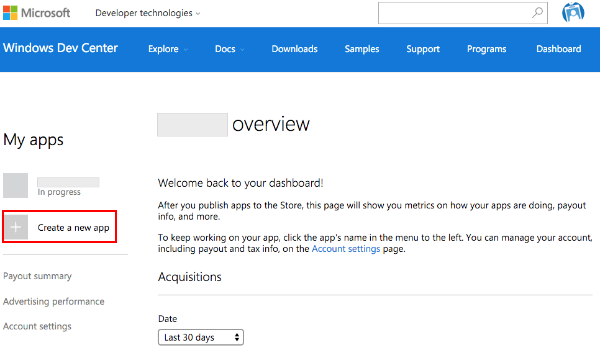
デベロッパーセンターで 新しいアプリケーションを作成 します。
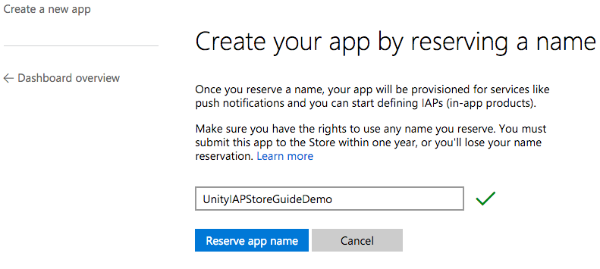
アプリケーション名を予約します。
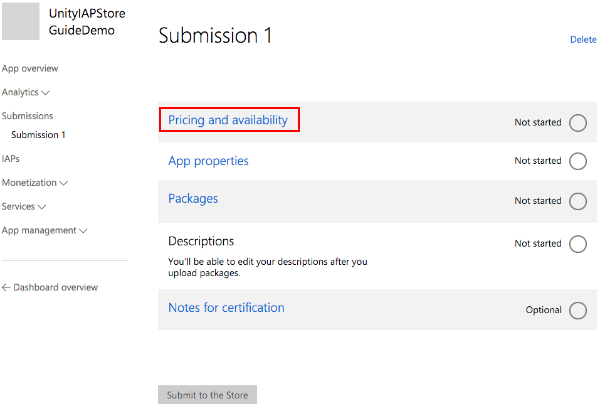
Windows ストアで IAP をテストするには、Windows デベロッパーセンターで公開されたアプリケーションが必要になります。アプリストアの公開範囲をアプリケーションのダイレクトリンクを持つユーザーに限定するために、Pricing and availability (価格と使用可能状況) をクリックします。
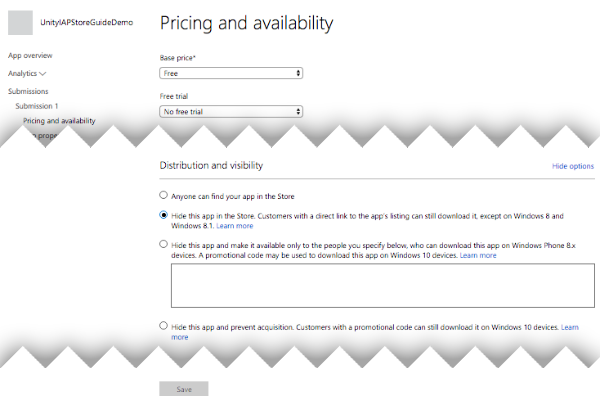
"Distribution and visibility (分布と認知度)" で、ストアで利用可能な 公開時の動作 のリストを確認します。Hide this app in the Store (このアプリをストア内で非表示にします) を選択します。
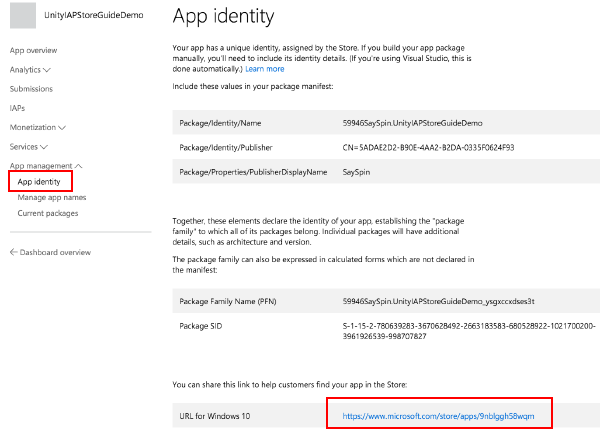
ダイレクトリンクを収集します。これは、テスト 用に Windows 10 デバイスにアプリケーションをインストールするのに使用します。
認定のためにアプリケーションを提出します。
提出が完了するのに数時間かかる場合があります。また、Microsoft の認定プロセスで問題が指摘される場合があり、提出を完了するにはこれらの問題に対処する必要があります。
ストアへのアプリ内プロダクトの追加
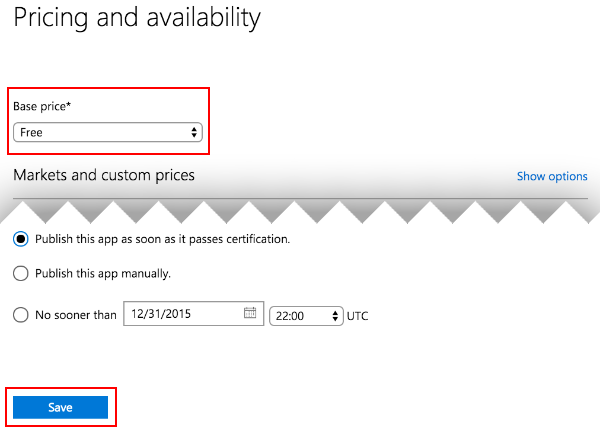
テスト中に課金が発生しないよう、価格を "free" に設定して各 IAP を追加します。テストが完了したら、IAP を希望の価格で再設定してから再公開します。詳細は、IAP の申請 を参照してください。
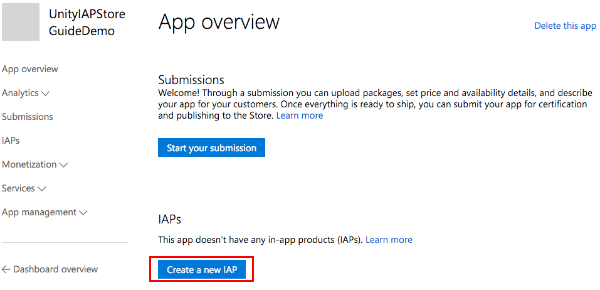
新しいアプリケーションの "App overview (アプリの概要)" ページで、Create a new IAP (新しい IAP の作成) をクリックします。
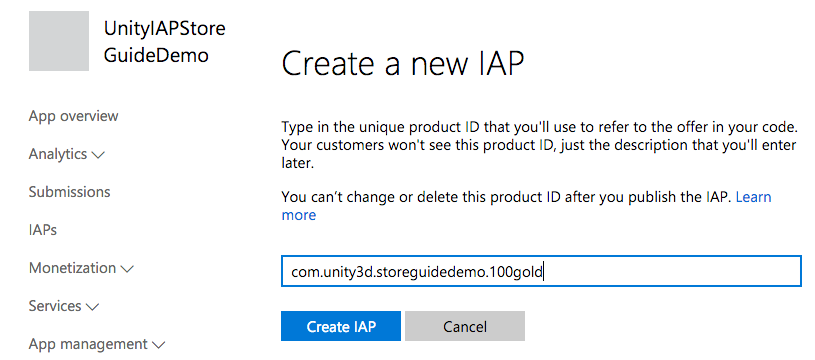
プロダクト ID を入力します。
タイプ、価格、言語を設定します。
ノート: テスト目的において不要な課金を避けるため、Pricing and availability では free を選択します。テストが終了したら、一般へのリリース向けに各 IAP を希望する価格に更新して再送信します。
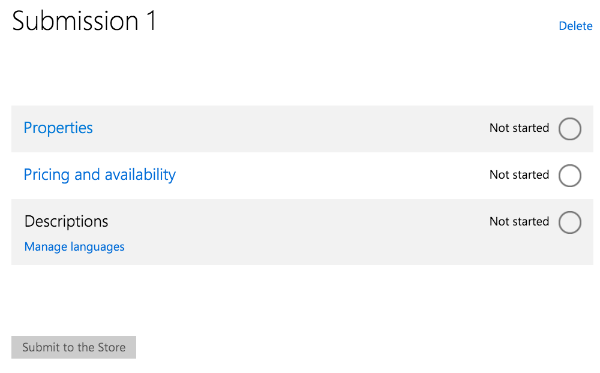
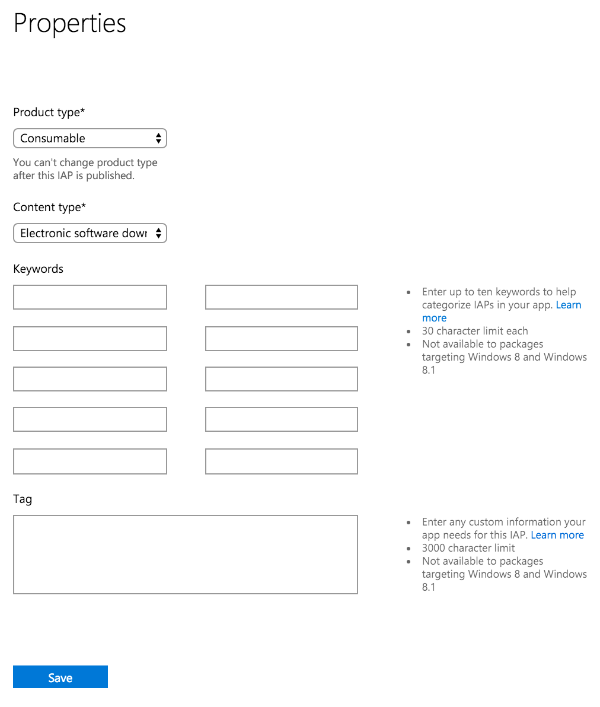
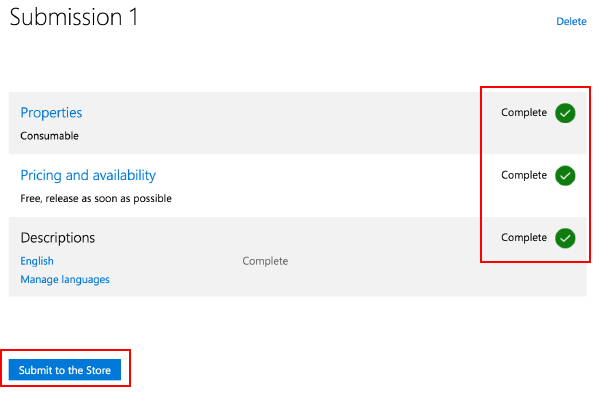
Properties (プロパティ) を選択してタイプを設定します。
Pricing and availability を選択して、上記の説明のとおり価格を Free に設定します。
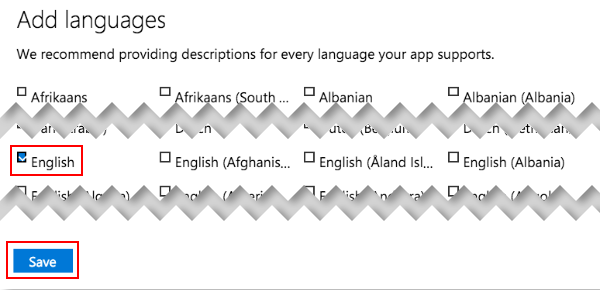
Manage languages (言語の管理) を選択し、サポートする言語を設定します。
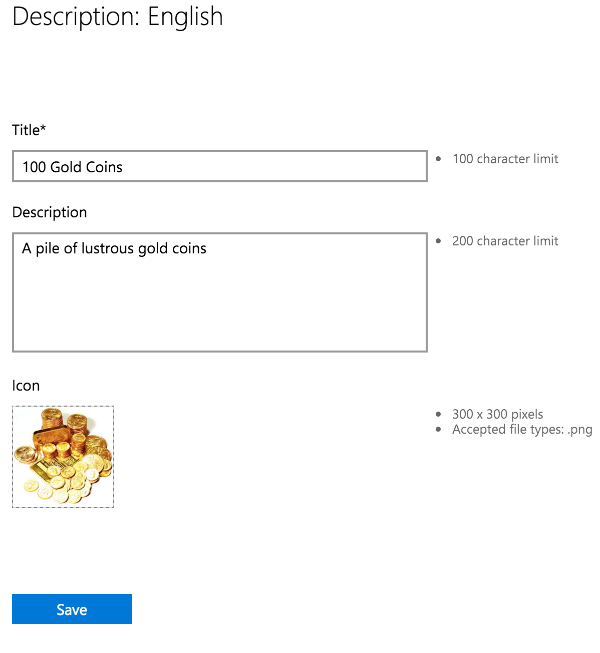
IAP の概要に戻ったら、設定した言語を選択します。

タイトル、説明、アイコンを入力します。
認定のために IAP を提出します。
アプリケーションの場合と同様に、IAP の提出が完了するのに数時間かかる場合があります。また、Microsoft の認定プロセスで問題が指摘される場合があり、提出を完了するにはこれらの問題に対処する必要があります。
ストアでの IAP のテスト
以下の手順は、Windows ストアで実行可能なベータテストプロセスに準じています。その中には、"ストア検索" 機能を通じて一般ユーザーに発見されないよう、アプリケーションそのものの公開範囲を制限することも含まれます。詳細については Windows デベロッパーセンターの ベータテスト および ターゲット配布 のリソースを参照してください。
アプリケーションと IAP の両方の認証が完了していることを確認します。
上記で生成されたダイレクトリンクを通じて、アプリケーションを Windows 10 デバイスにインストールします。
IAP をテストします。
テストに合格したら、IAP を希望する一般価格に更新し、アプリケーションの公開範囲設定を一般公開に変更して、最終的な認証のために両方の変更を提出します。