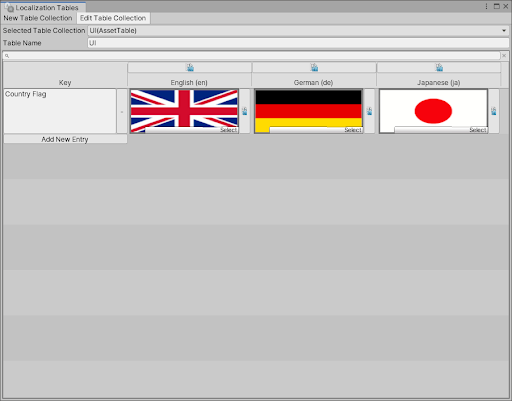
Localization Tables ウィンドウ
Localization Tables ウィンドウを使用して、String Table Collection や Asset Table Collection などの Localization Table Collection (ローカライゼーションテーブルコレクション) の作成と編集を行えます。
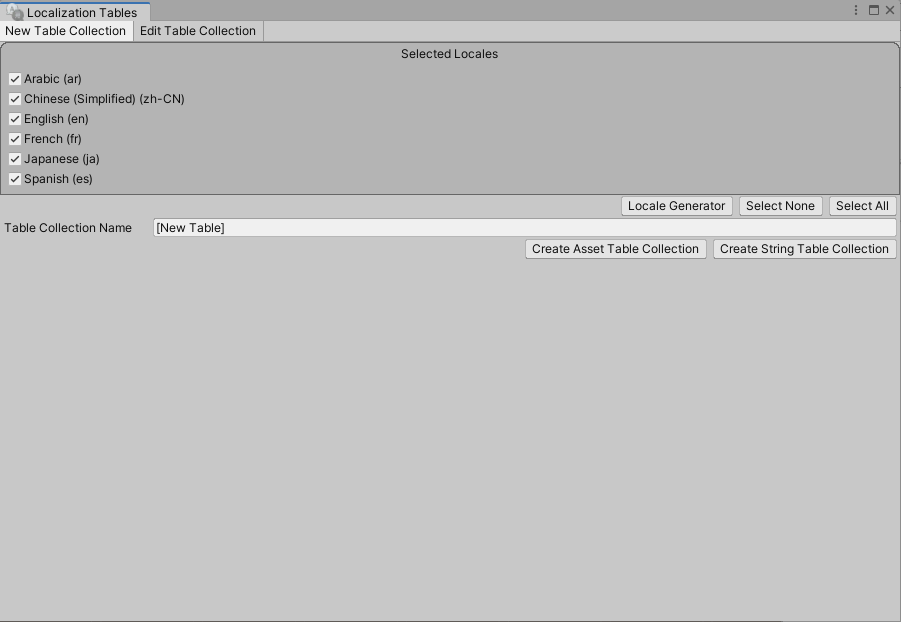
Localization Tables ウィンドウを開くには、メニューを Window > Asset Management > Localization Tables の順に選択してください。このウィンドウを使用して、プロジェクトの Localization Table Collection の作成と編集を行えます。このウィンドウは以下の 2 つのタブで構成されています。
- New Table Collection: このタブでは、String (文字列) あるいは Asset (アセット) 用の新しい Table Collection (テーブルコレクション) を作成できます。
- Edit Table Collection: このタブでは、プロジェクト内の既存の Table Collection に変更を加えることができます。
新しい Table Collection の作成は、次の手順で行えます。
- どのロケール用にテーブルを生成するか選択します。選択された各ロケールに 1 つずつテーブルが作成されます。Table Collection を作成した後でロケールを追加することもできます。
- Table Collection Name を指定します。これは、Localization Database をクエリする時にテーブルを参照するために使用する名前です。
- 文字列やテキストをローカライズする場合は Create String Table Collection 、テクスチャやオーディオなどの Unity アセットをローカライズする場合は Create Asset Table Collection をクリックしてください。
作成したテーブルは Edit Table タブで編集できます。ここではプロジェクト内の全ての Asset Table にアクセスできます。Selected Table Collection ドロップダウンメニューを使用して Table Collection を選択し、表示と編集を行えます。編集用テーブルはウィンドウの下部に表示されます。テーブルのエディターは、そこに含まれる情報のタイプによって異なります。個々のテーブルの列のヘッダーを右クリックすると表示を切り替えられます。
Table Collection にプロジェクト内の全てのロケールのテーブルがない場合は、追加的な列が表示され、欠落しているロケール用の新しいテーブルをコレクションに追加することができます。