スタートガイド
トラッキングのヒント
AR カメラのトラッキングに伴う画像分析には、鮮明な画像が必要です。パターン化されたサーフェスがあると理想的です。
トラッキング品質は、カメラが何もない壁を向いていたり、シーンが暗すぎたりするなど、カメラが細部を認識できない場合に低下します。
パフォーマンスを記録する前に、周囲を少し歩き回ってみましょう。
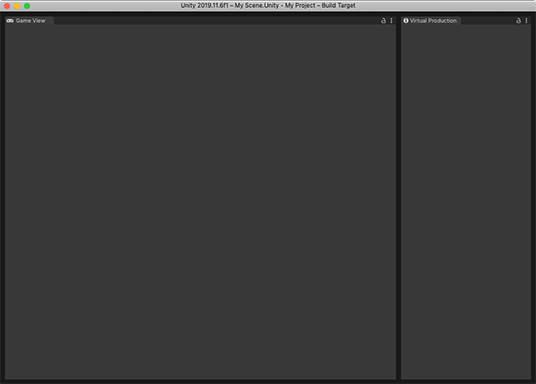
最適なエディターレイアウト
表示されているすべてのエディターウィンドウにパフォーマンスコストがかかります。ヒッチの発生を防ぐには、デバイスからデータを取り込むときに カスタムエディターレイアウト を使用します。レイアウトには ゲームビュー と Connections ウィンドウのみを表示する必要があります。
Take Recorder の設定
- Menu > GameObject > Live Capture > Take Recorder の順に移動して、Take Recorder コンポーネントを含む新しいゲームオブジェクトを作成します。
- Take Recorder コンポーネントの Shot フィールドを使用してショット名を設定します。
- Take Recorder コンポーネントの Directory フィールドを使用して出力ディレクトリを選択します。
バーチャルカメラがあるシーンの設定
基本的な Virtual Camera Actor の使用
Camera コンポーネントを使用する設定。
- シーン内のアクティブなカメラを無効にします。
- Menu > GameObject > Create > Live Capture > Camera > Virtual Camera Actor の順に移動して、Virtual Camera Actor を追加します。
Cinemachine Camera Actor (Cinemachine カメラアクター) の使用
現在のところ Cinemachine は、特殊なカメラ設定、カメラ位置、照準の減衰を操作するために使用されています。
- Menu > Assets > Create > Live Capture > Camera > Cinemachine Camera Actor の順に移動して、Cinemachine Camera Actor を追加します。
Virtual Camera Device の作成
- Take Recorder コンポーネントで、Capture Devices リストの + ボタンをクリックします。
- Virtual Camera Device を選択し、Virtual Camera Device コンポーネントのある子ゲームオブジェクトを作成します。
- 新しく作成した VirtualCameraDevice コンポーネントで、Actor フィールドに Virtual Camera Actor を設定します。
- 同じ VirtualCameraDevice コンポーネントで、Client Device ドロップダウンから接続済みのクライアントを選択します。
これで コンパニオンアプリ を使用してテイクを記録する準備が整いました。
レンダーパイプラインの互換性
| 機能 | ビルトインレンダーパイプライン | ユニバーサルレンダーパイプライン (URP) | HD レンダーパイプライン (HDRP) |
|---|---|---|---|
| 被写界深度 | あり (1、2) | あり (2) | あり |
| フィルムフォーマット | あり | あり | あり |
| フォーカス平面 | あり | あり | あり |
| ビデオストリーミング | あり | あり | あり |
ノート:
- Post-Processing Stack V2 に依存します。この機能は、
com.unity.postprocessingがインストールされている場合にのみアクティブになります。 - 現在のところ、被写界深度は基本的な Virtual Camera Actor (Cinemachine のものとは異なる) を使用する場合にのみサポート対象となります。