2D Sprite Shape
概要
Sprite Shape は、形状のアウトラインに沿ってスプライトをタイリング (タイル化) できる柔軟かつ強力な世界を構築するアセットです。アウトラインの角度に応じて、自動的にスプライトの変形、スワップが行われます。また、Sprite Shape に塗りつぶしテクスチャを割り当てることで、背景またはその他の大きなレベル構築小道具として、タイリングテクスチャを使用した塗りつぶし形状を作成できます。
以下に、Sprite Shape を使用して作成したさまざまなレべルの各種パーツの例を示します。
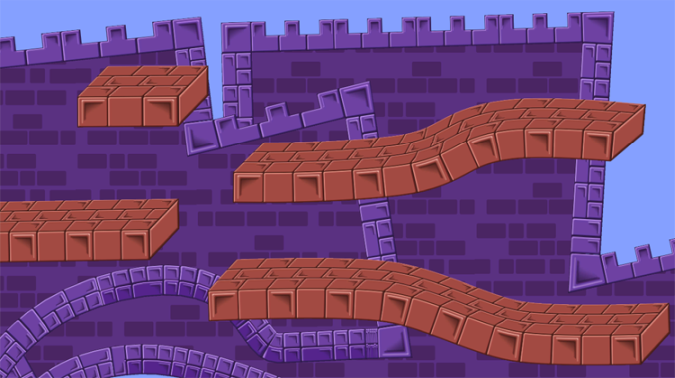
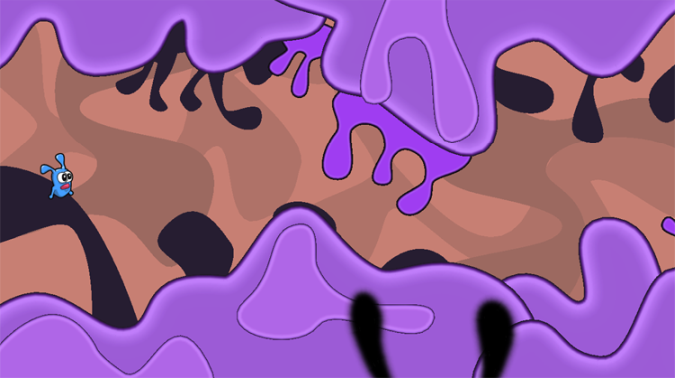
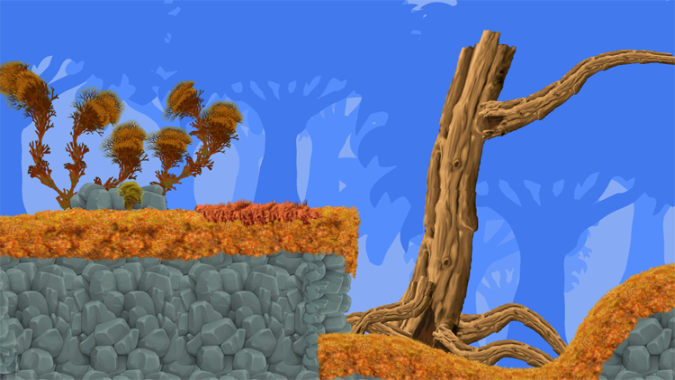
Sprite Shape は、Sprite Shape Profile アセットと Sprite Shape Controller コンポーネントの 2 つで構成されます。Sprite Shape Profile には、Sprite Shape で使用する角度の設定とスプライトが含まれます。Sprite Shape のアウトラインは、Sprite Shape Controller コンポーネントで編集します。
Sprite Shape のスプライトのインポート
スプライトをインポートする際には、スプライトを Sprite Shape と組み合わせるための互換性を確保するために、以下の プロパティ設定 を使用します。
- Texture Type - "Sprite (2D and UI)" に設定します。それ以外のテクスチャの種類は Sprite Shape に対応していません。
- Sprite Mode - テクスチャに含まれるスプライトが 1 つだけの場合、"Single" に設定します。
- Mesh Type - スプライトを Sprite Shape と組み合わせて使用するには、Full Rect に設定します。
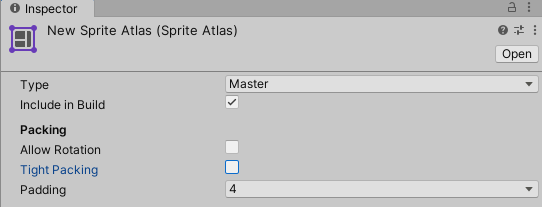
さらに、Sprite Shape で使用するスプライトがスプライトアトラスに含まれている場合、そのスプライトを Sprite Shape で使用できるように、スプライトアトラスのプロパティで Allow Rotation と Tight Packing の両方を無効にします。
Sprite Shape 作成の一般的なワークフロー
Sprite Shape を作成するには、以下の手順に従います。
- ゲームオブジェクトのメインメニューから Sprite Shape ゲームオブジェクトを作成します (メニュー: GameObject > 2D Object > Sprite Shape)。その際、以下の 2 つのオプションのうちいずれかを選択します。
- Sprite Shape Controller コンポーネントの設定で Sprite Shape のアウトラインを編集します。
- Collider コンポーネントをアタッチして、Sprite Shape の Physics 2D インタラクションを有効にします。
Sprite Shape の形状とアウトラインをさらにカスタマイズするには、以下の手順に従います。
- メインメニューから Sprite Shape Profile を作成します (メニュー: Assets > Create > 2D > Sprite Shape Profile)。
- Sprite Shape Profile で Angle Range (角度範囲) を作成して スプライトを割り当て ます。
- Sprite Shape Profile を Sprite Shape Controller の Profile (プロファイル) 設定に割り当てます。同じプロファイルを複数の Sprite Shape で使用できます。
スプラインに沿ったオブジェクトの配置
スプラインに沿ってオブジェクトを配置するには、以下の手順に従います。
- 目的のゲームオブジェクトを選択し、Inspector の Add Component で Sprite Shape Object Placement コンポーネントを追加します。
- Inspector でソース SpriteShapeController を選択し、割り当てます。
- スプラインに沿ってゲームオブジェクトが配置されるよう、Ratio、Start Point、End Point を調整します。
- Set Normal を有効にし、SpriteShapeController の方向に沿って回転するようにゲームオブジェクトを調整します。