{!See https://docs.google.com/document/d/1takg_GmIBBKKTj-GHZCwzxohpQz7Bhekivkk72kYMtE/edit for reference implementation of OneTrust, dataLayer and GTM} {!OneTrust Cookies Consent} {!OneTrust Cookies Consent end} {!dataLayer initialization push} {!dataLayer initialization push end} {!Google Tag Manager} {!Google Tag Manager end} 트랙 음소거 | Timeline | 1.6.3
docs.unity3d.com
"{0}"의 검색 결과

    목차 표시/숨기기

    트랙 음소거

    트랙을 음소거하여 해당 클립과 씬에 대한 효과를 비활성화합니다.

    타임라인 인스턴스에 애니메이션을 포함하는 트랙이 여러 개 있지만 하나 또는 일부 트랙의 애니메이션에만 집중하고 싶을 때 비활성화 기능을 사용할 수 있습니다. 비활성화된 트랙은 비활성화 아이콘으로 식별할 수 있습니다.
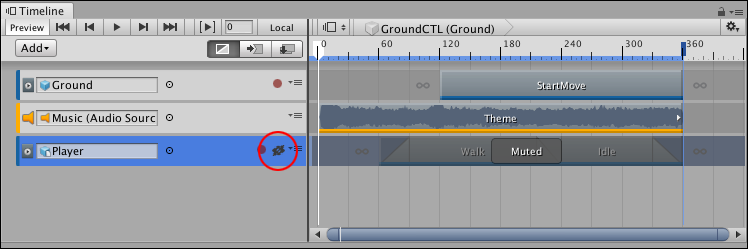
    음소거 아이콘(빨간색 원)이 있는 선택되고 음소거된 트랙

    음소거 아이콘(빨간색 원)이 있는 선택되고 음소거된 트랙

    트랙을 음소거하려면 트랙을 마우스 오른쪽 버튼으로 클릭한 후 컨텍스트 메뉴에서 Mute 를 선택하십시오. 트랙을 선택한 후 M 키를 누를 수도 있습니다. 여러 트랙을 선택하여 한 번에 음소거할 수 있습니다. 트랙은 음소거하는 동시에 잠글 수 있습니다.

    트랙을 음소거 해제하려면 음소거 아이콘을 클릭하십시오. 음소거된 트랙을 선택한 후 M 키를 누르거나, 마우스 오른쪽 버튼을 클릭한 후 Unmute 를 선택할 수도 있습니다.

    참고: 음소거된 트랙은 삭제할 수 있습니다.

    문서 개요
    맨 위로
    Copyright © 2023 Unity Technologies — 상표 및 이용약관
    • 법률정보
    • 개인정보처리방침
    • 쿠키
    • 내 개인정보 판매 금지
    • Your Privacy Choices (Cookie Settings)