애니메이션 클립 Playable Asset 프로퍼티
인스펙터 창을 사용하여 애니메이션 클립의 Playable Asset 프로퍼티를 변경하십시오. 이 프로퍼티에는 포지션 및 회전 클립 오프셋을 수동으로 적용하기 위한 컨트롤과 기본 클립 매칭을 오버라이드하기 위한 옵션이 포함되어 있습니다.
애니메이션 클립의 Playable Asset 프로퍼티를 확인하려면 타임라인 창에서 애니메이션 클립을 선택한 후 인스펙터 창에서 Animation Playable Asset을 확장하십시오.
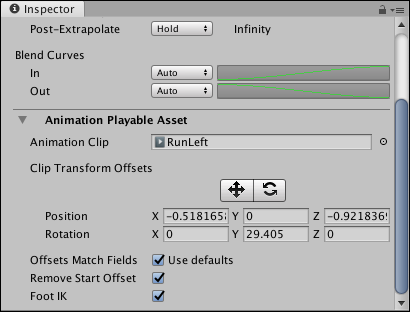
선택된 애니메이션 클립의 Animation Playable Asset 프로퍼티를 보여주는 인스펙터 창
애니메이션 클립
Animation Clip을 사용하여 애니메이션 트랙에서 클립이 사용하는 소스 에셋을 변경하십시오. 소스 에셋은 기록된 무한 클립 또는 외부 모션 클립입니다.
클립 트랜스폼 오프셋
Clip Transform Offsets 영역을 사용하여 포지션 및 회전 오프셋을 선택한 애니메이션 클립에 수동으로 적용하십시오. Clip Transform Offsets 아래에 있는 툴과 프로퍼티는 선택한 소스에 따라 오프셋을 수동으로 적용할 수 있는 다음의 두 가지 방식을 제공합니다.
| 프로퍼티: | 설명: |
|---|---|
| Move tool | 씬 뷰에서 이동 기즈모를 표시합니다. 이동 기즈모를 사용하여 선택한 애니메이션 클립의 클립 오프셋을 수동으로 배치합니다. 이동 기즈모를 사용하면 포지션 좌표가 변경됩니다. |
| Rotate tool | 씬 뷰에서 회전 기즈모를 표시합니다. 회전 기즈모를 사용하여 선택한 애니메이션 클립의 클립 오프셋을 수동으로 회전합니다. 회전 기즈모를 사용하면 회전 좌표가 변경됩니다. |
| Position | X, Y 및 Z 좌표의 클립 오프셋을 수동으로 설정합니다. 기본적으로 포지션 좌표는 0으로 설정되고 트랙 오프셋을 기준으로 합니다. |
| Rotation | X, Y 및 Z 축 주위의 클립 회전 오프셋을 수동으로 설정합니다. 기본적으로 회전 축은 0으로 설정되고 트랙 오프셋을 기준으로 합니다. |
이전 애니메이션 클립의 끝 지점 또는 다음 애니메이션 클립의 시작 지점에 따라 클립 오프셋을 자동으로 매칭할 수도 있습니다. 매칭되는 트랜스폼은 Offset Match Fields에 기반합니다.
오프셋 매치 필드
Offsets Match Fields를 사용하면 클립 오프셋을 매칭할 때 어느 트랜스폼을 매칭할지 선택할 수 있습니다. 기본적으로 Use Defaults는 활성화되며 애니메이션 트랙에 대해 설정된 기본 매칭 옵션을 사용합니다.
Use Defaults 를 비활성화하면 트랙 매칭 옵션을 오버라이드하고, 선택된 애니메이션 클립에 대해 Match Offsets to Previous Clip 또는 Match Offsets to Next Clip을 수행할 때 매칭할 변환을 선택할 수 있습니다. Offsets Match Fields 를 비활성화하면 일련의 추가 체크박스가 나타납니다. 이 추가 체크박스를 사용하여 포지션 및 회전 모두에 대한 좌표별 매칭을 활성화 또는 비활성화하십시오.
시작 오프셋 제거
애니메이션 클립이 0 포지션과 0 회전에서 시작하도록 만들려면 Remove Start Offset을 활성화하십시오. 애니메이션 클립의 나머지 포지션 및 회전 키는 0에서 따라갑니다. Remove Start Offset을 활성화하면 애니메이션 클립을 이전 애니메이션 클립과 더욱 쉽게 매칭할 수 있습니다.
Remove Start Offset 을 비활성화하면 시작 포지션 및 회전이 유지됩니다. 따라서 애니메이션 클립이 원래 포지션 및 회전에서 시작합니다.
Foot IK
애니메이션 클립이 휴머노이드를 애니메이션화하거나 풋 솔빙에 역운동학(IK)를 사용하려는 경우 Foot IK 를 활성화하십시오. 역운동학(IK)은 휴머노이드의 발에서 허리까지의 발 배치에 대한 솔빙 및 인플루언싱을 통해 풋 슬라이딩을 해결하려고 시도합니다.
애니메이션 클립이 이동 플랫폼, 비인간 뼈대 구조의 네 발 캐릭터 등과 같이 휴머노이드가 아닌 오브젝트를 애니메이션화할 경우 Foot IK를 비활성화하십시오.