{!See https://docs.google.com/document/d/1takg_GmIBBKKTj-GHZCwzxohpQz7Bhekivkk72kYMtE/edit for reference implementation of OneTrust, dataLayer and GTM} {!OneTrust Cookies Consent} {!OneTrust Cookies Consent end} {!dataLayer initialization push} {!dataLayer initialization push end} {!Google Tag Manager} {!Google Tag Manager end} 키 선택 | Timeline | 1.6.3
docs.unity3d.com
"{0}"의 검색 결과

    목차 표시/숨기기

    키 선택

    키 하나를 클릭하여 선택할 수 있습니다. 키를 선택하면 기존에 선택된 다른 모든 키가 선택 해제됩니다. 커브 뷰에 선택된 키와 해당 키의 탄젠트가 표시됩니다.
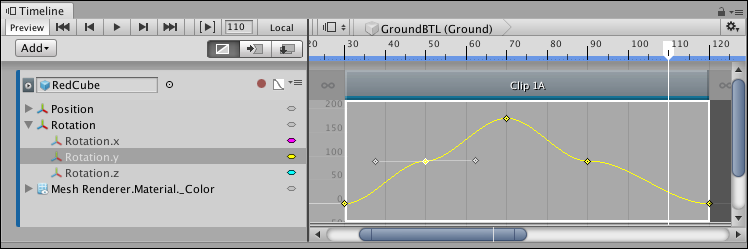
    키 하나를 클릭하여 선택합니다. 선택된 키의 탄젠트가 표시됩니다.

    키 하나를 클릭하여 선택합니다. 선택된 키의 탄젠트가 표시됩니다.

    동일한 애니메이션 커브에서 연속되는 키를 선택하려면 첫 번째 키를 클릭한 후 Shift 키를 누른 채로 마지막 키를 클릭하십시오.
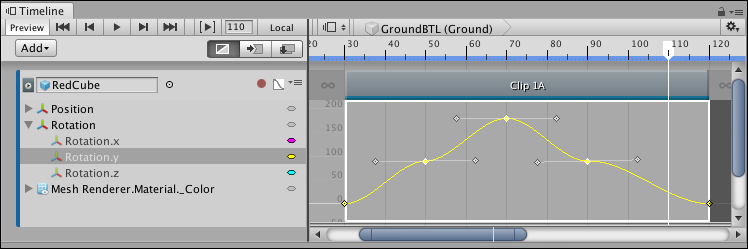
    Shift 키를 누른 채로 키를 클릭하여 인접한 키를 선택합니다

    Shift 키를 누른 채로 키를 클릭하여 인접한 키를 선택합니다

    다음의 여러 방법으로 커브 뷰에서 키를 선택하거나 선택 해제할 수 있습니다.

    • Cmd/Ctrl 키를 누른 채로 클릭하여 인접하지 않은 키를 선택할 수 있습니다. Cmd/Ctrl 키를 누른 채로 선택된 키를 다시 클릭하면 선택이 해제됩니다.
    • 커브 뷰의 빈 영역을 클릭한 후 드래그하여 선택 사각형을 그릴 수 있습니다. 선택 사각형 안에 들어가는 모든 키가 한꺼번에 선택됩니다. Shift 키를 누른 채로 선택 사각형을 그리면 기존에 선택된 키에 새로 선택되는 키를 추가할 수 있습니다.
    • 선택된 키를 더블 클릭하여 동일 애니메이션 커브에 있는 모든 키를 한꺼번에 선택할 수 있습니다.
    문서 개요
    맨 위로
    Copyright © 2023 Unity Technologies — 상표 및 이용약관
    • 법률정보
    • 개인정보처리방침
    • 쿠키
    • 내 개인정보 판매 금지
    • Your Privacy Choices (Cookie Settings)