컬러 조정
이 효과를 사용하여 최종 렌더링 이미지의 전체적인 톤, 밝기 및 콘트라스트를 미세 조정할 수 있습니다.
컬러 조정 사용
Color Adjustments는 볼륨 프레임워크를 사용합니다. 따라서 Color Adjustments 프로퍼티를 활성화하고 수정하려면 씬의 볼륨에 Color Adjustments 오버라이드를 추가해야 합니다. 볼륨에 Color Adjustments를 추가하려면 다음 단계를 따르십시오.
- 씬 또는 계층 구조 뷰에서 Volume 컴포넌트가 포함된 게임 오브젝트를 선택하여 인스펙터에서 확인합니다.
- 인스펙터에서 Add Override > Post-processing으로 이동한 후 Color Adjustments를 클릭합니다. 그러면 URP가 이 볼륨이 영향을 주는 모든 카메라에 Color Adjustments를 적용합니다.
프로퍼티
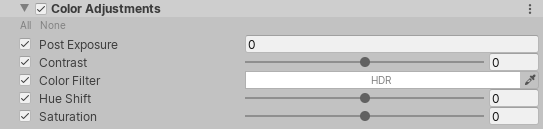
| 프로퍼티 | 설명 |
|---|---|
| Post Exposure | 씬의 전반적인 노출을 EV 단위(EV100 아님)로 조정합니다. URP는 HDR 효과 이후, 톤 매핑 이전에 이를 적용합니다. 따라서 체인의 이전 효과에는 영향을 주지 않습니다. |
| Contrast | 슬라이더를 사용하여 톤 값의 전반적인 범위를 확장하거나 축소합니다. 높은 양수 값은 톤 범위를 확장하고, 낮은 음수 값은 톤 범위를 축소합니다. |
| Color Filter | 컬러 피커를 사용하여 컬러 조정 효과가 렌더를 곱하고 결과에 색조를 적용하는 데 사용할 컬러를 선택합니다. |
| Hue Shift | 슬라이더를 사용하여 모든 컬러의 색조를 이동합니다. |
| Saturation | 슬라이더를 사용하여 모든 컬러의 강도를 높입니다. |