임펄스 필터링
필터링을 통해 임펄스 소스가 임펄스를 생성하는 방법과 시기를 미세 조정할 수 있습니다. 시네머신 임펄스는 두 가지 유형의 필터링을 허용합니다.
채널 필터링을 사용하여 임펄스 리스너가 특정 임펄스 소스에만 응답하고 다른 임펄스 소스는 무시하도록 설정합니다. 자세한 내용은 아래의 채널을 사용한 필터링을 참조하십시오.
트리거 오브젝트 필터링과 충돌 임펄스 소스를 함께 사용하여 특정 게임 오브젝트만 임펄스를 트리거하도록 설정합니다. 자세한 내용은 레이어와 태그를 사용한 필터링을 참조하십시오.
채널을 사용한 필터링
기본적으로 모든 임펄스 리스너는 범위 내 모든 임펄스 소스에 응답합니다. 채널을 사용하면 임펄스 리스너가 응답할 임펄스 소스를 더욱 정밀하게 제어할 수 있습니다. 채널 필터링을 설정하려면 다음의 세 가지를 수행해야 합니다.
- 채널 설정
- 임펄스 소스가 하나 이상의 채널에서 브로드캐스트하도록 설정
- 임펄스 리스너가 하나 이상의 채널을 수신하도록 설정
임펄스 리스너가 특정 채널을 수신하면 해당 채널에서 브로드캐스트하는 임펄스 소스에만 응답합니다.
채널 추가
CinemachineImpulseChannels 스크립트는 씬에 채널을 생성합니다. 기본적으로 하나의 채널이 존재하며, 필요에 따라 새로운 채널을 최대 31개까지 원하는 만큼 추가할 수 있습니다.
채널을 추가하려면 다음 단계를 따르십시오.
다음 중 한 가지를 수행하여 CinemachineImpulseChannels 스크립트를 검사합니다.
시네머신 임펄스 리스너 인스펙터에서 Channel Mask 드롭다운으로 이동한 후 옆에 있는 Edit 버튼을 클릭합니다.
시네머신 임펄스 소스 또는 시네머신 충돌 임펄스 소스 인스펙터에서 Impulse Channel 드롭다운으로 이동한 후 옆에 있는 Edit 버튼을 클릭합니다.
Impulse Channels 프로퍼티 그룹을 확장한 후 Size 프로퍼티를 원하는 채널 수로 설정합니다. 각 채널에 대한 새로운 항목이 나타납니다.
새 채널의 이름을 변경합니다.
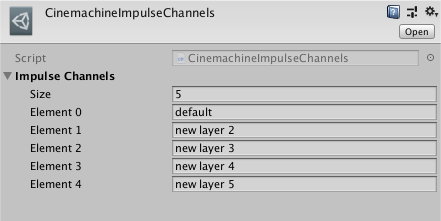
채널을 추가하면 인스펙터의 채널 드롭다운에서 바로 이용할 수 있습니다.
채널 수신/브로드캐스트 설정
채널을 설정한 후에는 임펄스 리스너와 임펄스 소스가 채널을 사용하는 방식을 정의해야 합니다.
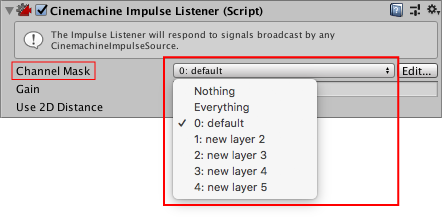
각 임펄스 리스너를 검사하고, Channel Mask 드롭다운에서 수신하려는 채널을 선택합니다.
각 임펄스 소스 또는 충돌 임펄스 소스를 검사하고, Impulse Channel 드롭다운에서 브로드캐스트하려는 채널을 선택합니다.
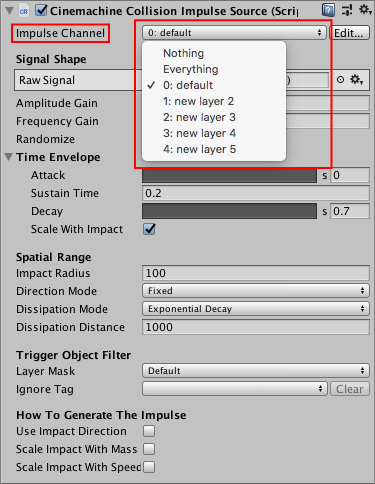
드롭다운에서 여러 개의 필터를 선택할 수 있습니다. Everything을 선택하여 모든 필터를 사용하거나, Nothing을 선택하여 아무것도 사용하지 않을 수도 있습니다.
레이어와 태그를 사용한 필터링
Unity의 레이어와 태그를 사용하여 충돌 임펄스 소스와 충돌하거나 트리거 존에 들어갈 때 임펄스를 트리거할 게임 오브젝트를 지정할 수 있습니다. 이를 Trigger Object Filtering이라고 부릅니다.
Cinemachine Collision Impulse Source 컴포넌트에는 다음의 두 가지 Trigger Object Filter 프로퍼티가 있습니다.
Layer Mask 드롭다운은 씬의 레이어를 모두 나열합니다. 하나 이상의 레이어를 선택하면 해당 레이어의 게임 오브젝트는 임펄스 소스와 충돌할 때 임펄스를 트리거합니다. 임펄스 소스는 다른 레이어에 있는 게임 오브젝트와의 충돌은 무시합니다.
Ignore Tag 드롭다운은 씬의 태그를 모두 나열합니다. 태그를 선택하면 해당 태그가 있는 게임 오브젝트는 임펄스 소스와 충돌할 때 임펄스를 트리거하지 않습니다. 이는 Layer Mask에서 지정한 레이어에 있더라도 마찬가지입니다.
예를 들어 대형 동물이 숲을 어슬렁거리는 씬에서 대형 동물이 작은 묘목이 아니라 큰 나무와 충돌할 때 카메라가 흔들리도록 만들고 싶을 수 있습니다.
이렇게 설정하기 위한 한 가지 방법은 동물을 충돌 임펄스 소스로 만들고, 모든 큰 나무를 자체 레이어에 배치한 후 이를 Layer Mask로 선택하는 것입니다.
거목과 묘목을 포함한 모든 나무가 이미 동일한 레이어에 있는 경우 특수 태그를 묘목에 할당한 후 Ignore Tag 프로퍼티를 사용하여 필터로 제외할 수 있습니다.