タイムラインとの統合
デモ
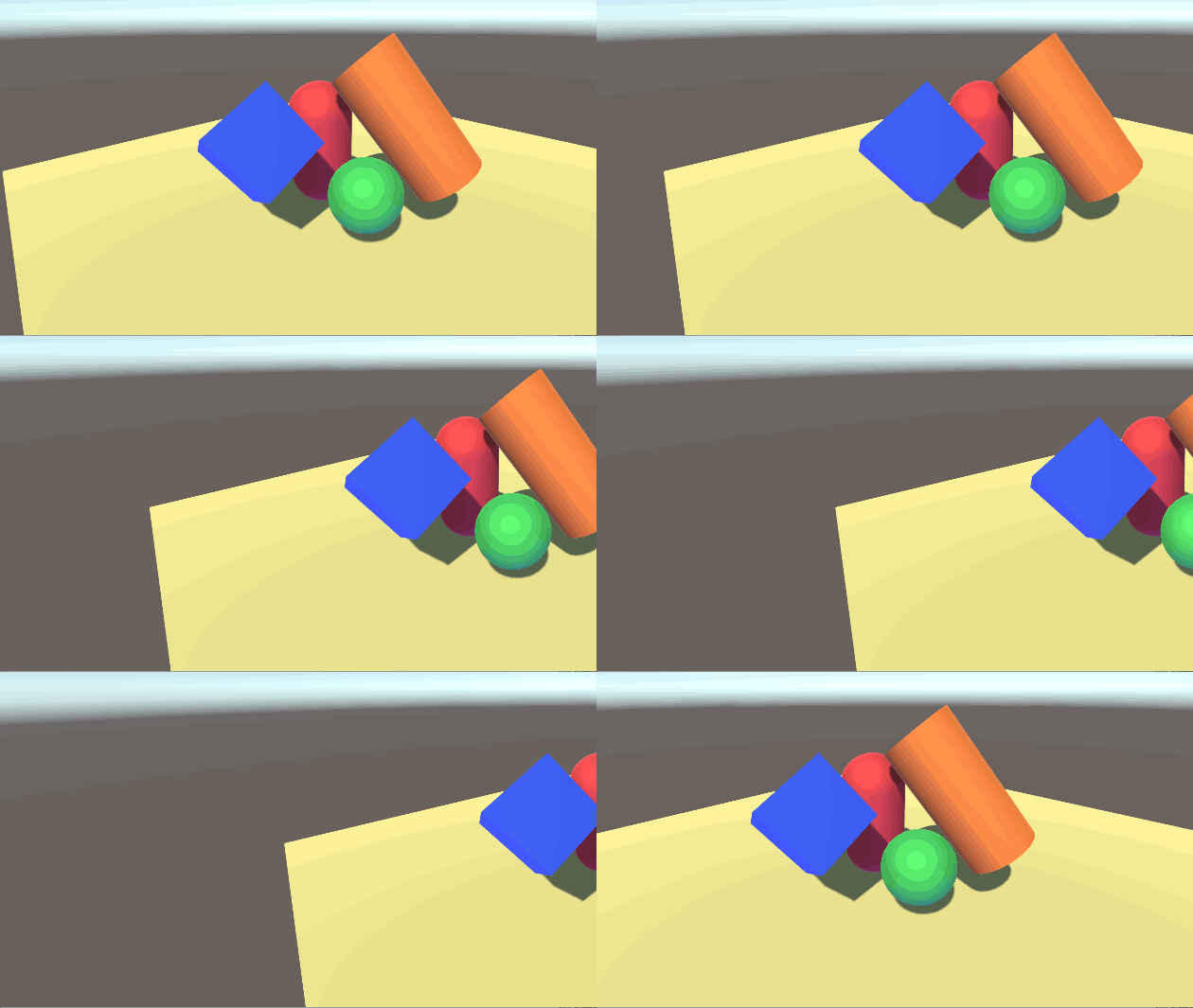
Timelineとの統合のデモです。 ここでは、Transformノードを使って画像を水平方向にパンするCompositor Graphアセットを作成します。 手順は以下の通りです。
グラフ内にRenderノード、Transformノード、Layerノードがあることを確認します。
Renderノードのサイズを 3840x1080 に設定します。 次に、Transform ノードを右クリックして、”Expose as Component" を選択します。
これでタイムラインがこのノードを使用できるようになります。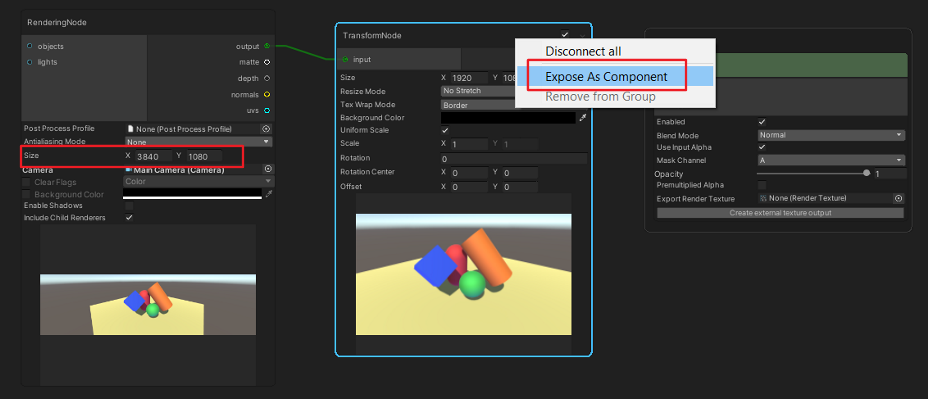
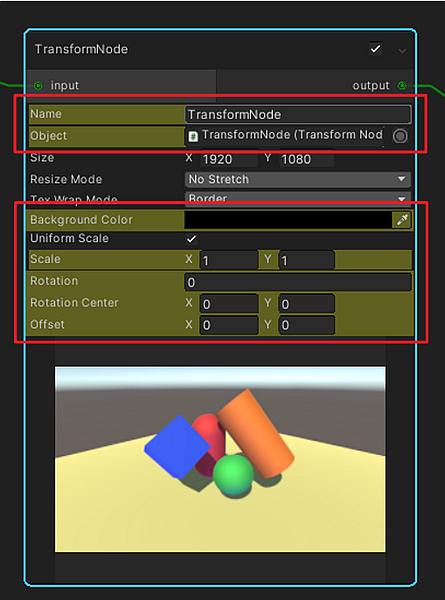
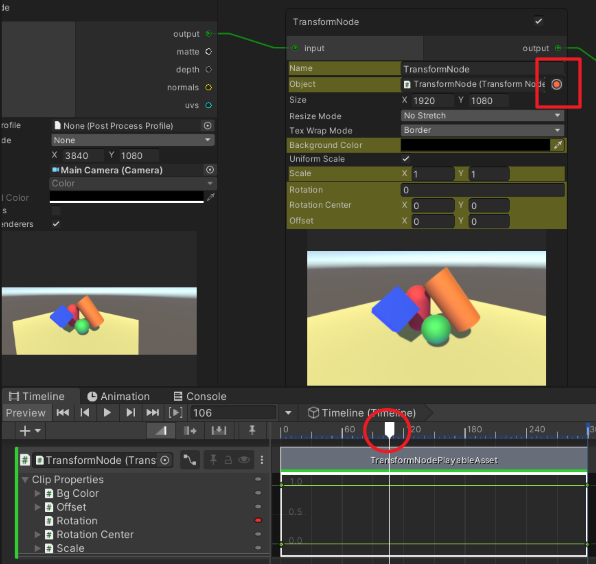
Compositor ノードを expose すると、ノードの UIが変わります。 まず、上部に2つの新しいフィールドと、グレーアウトしたレコードボタンが追加されます。
- Name: 内部オブジェクトの名前です。
- Object: タイムライントラックにドラッグアンドドロップするための内部オブジェクト。
次に、いくつかのフィールドの背景色が変更されます。これがTimelineで動作していることを示しています。
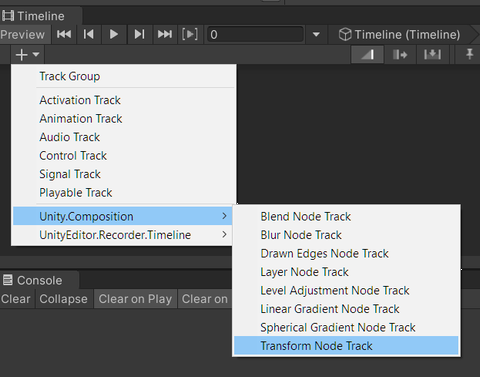
新しい Timeline トラックを作成します。ここでは、"Transform Node Track" を選択します。
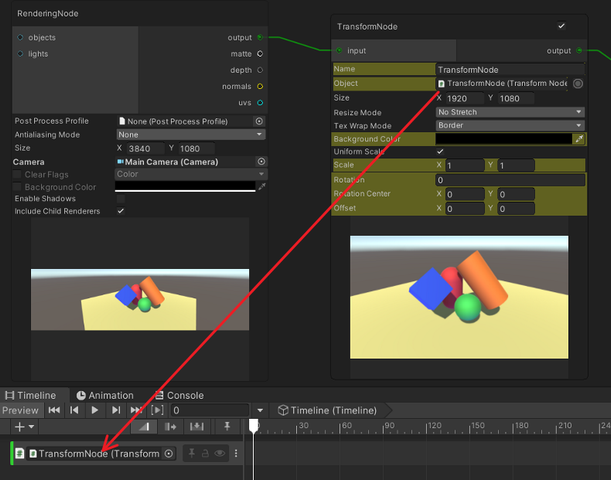
Transform ノード(ステップ3参照)から内部オブジェクトを Timeline トラックのスロットにドラッグします。
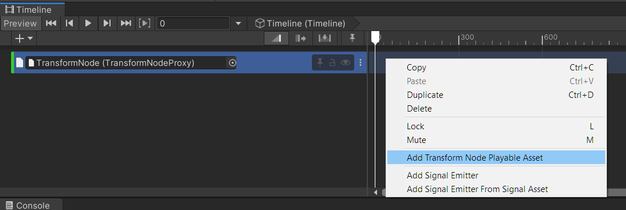
Timelineのトラック上で右クリックし、"Add Transform Node Playable Asset" を選択します。
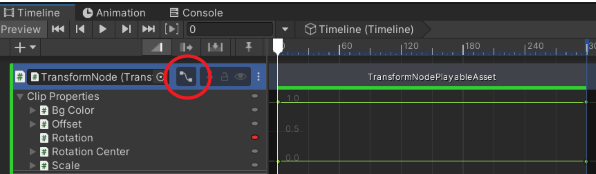
Timeline トラックのカーブボタンをクリックして、カーブビューを開きます。カーブはトラックにバインドされた TransformNode の値で初期化されていることに注意してください。
タイムラインの再生ヘッドを、TransformNodePlayableAsset の開始と終了の間の位置に移動します。そして、以前グレーアウトしていたレコードボタンが赤く変わるのを確認してください。
記録ボタンをクリックして、Xオフセットの値を512に修正します。 カーブの中に新しいキーが自動的に追加されていることに注目してください。
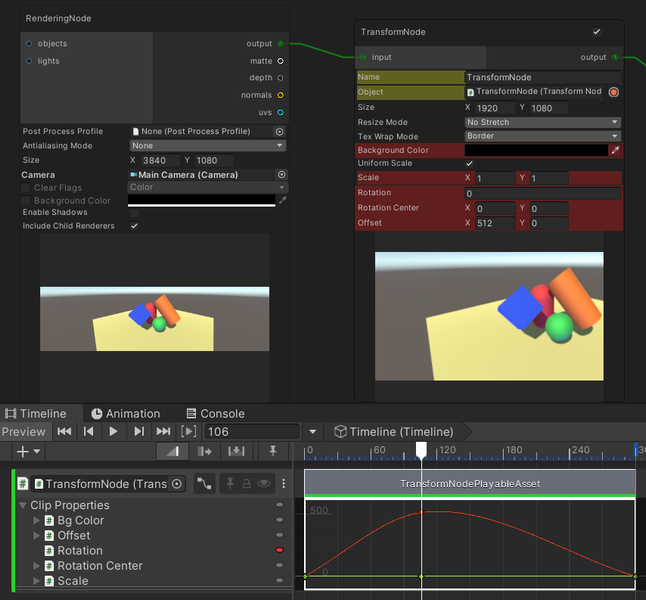
Playable Asset のアニメーション・カーブやキーをすべてフレーム化するには、選択後にAボタンを押します。
Timeline の再生ヘッドを別の位置に移動し、必要に応じてさらにキーを作成します。 その後、もう一度rレコードボタンをクリックしてレコーディングを終了します。
プレイモードに入るか、Timelineをスクラブすると、イメージが水平方向にパンします。
Timeline Nodes
Timeline 統合に対応するノードは以下の通りです。
- Blend
- Drawn Edges
- Layer
- Level Adjustment
- Linear Gradient
- Multipass Gaussian Blur
- Spherical Gradient
- Transform
タイムライン関連の操作
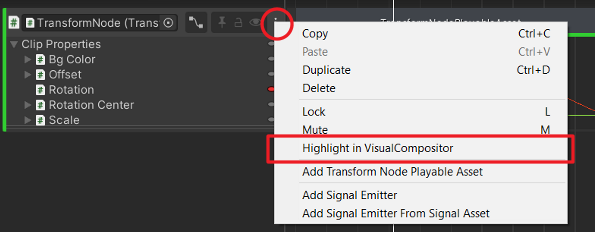
Visual Compositor ウィンドウで、タイムライントラックにバインドされているノードをハイライトします。 トラックセクションの elilipsis ボタンをクリックすると、メニューが表示されます。
プレイアブル・アセットのカーブデータをデフォルト値に戻します。 プレイアブル・アセットのインスペクタに表示される Reset Curve ボタンで ボタンを使って、プレイアブル・アセットのカーブデータをデフォルト値に戻します。 この操作は元に戻せませんのでご注意ください。