{!See https://docs.google.com/document/d/1takg_GmIBBKKTj-GHZCwzxohpQz7Bhekivkk72kYMtE/edit for reference implementation of OneTrust, dataLayer and GTM} {!OneTrust Cookies Consent} {!OneTrust Cookies Consent end} {!dataLayer initialization push} {!dataLayer initialization push end} {!Google Tag Manager} {!Google Tag Manager end} トラックの順序変更とレンダリングの優先順位 | Timeline | 1.5.0-preview.5
docs.unity3d.com
"{0}" の検索結果

    目次を表示する/隠す

    トラックの順序変更とレンダリングの優先順位

    Timeline (タイムライン) ウィンドウでは、レンダリングとアニメーションの優先順位は最後のトラックから最初のトラックの順になっています。つまり、最後のトラックが優先されます。トラックを並べ替えると、レンダリングとアニメーションの優先順位が変わります。

    例えば、Timeline インスタンスに 4 つのアニメーショントラックが含まれていて、2 番目と 4 番目のアニメーショントラックが同じゲームオブジェクトをアニメーション化するとしましょう。4 番目のトラックは先行するすべてのトラックのアニメーションをオーバーライドします。このアニメーションの優先順位が理由で、アニメーショントラックでは、アニメーションオーバーライドトラックは子トラックとして追加されます。
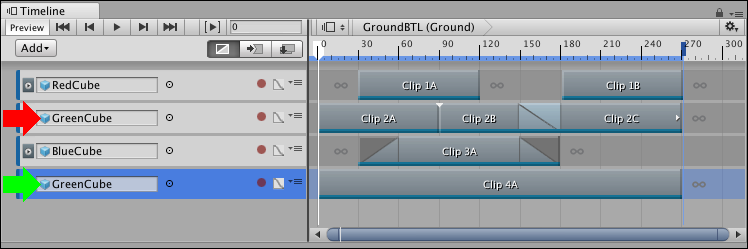
    2 番目のトラック (赤矢印) と 4 番目のトラック (緑矢印) が同じゲームオブジェクト (選択中の GreenCube) をアニメーション化しています。4 番目のトラックは優先され、2 番目のトラックのアニメーションをオーバーライドします。

    2 番目のトラック (赤矢印) と 4 番目のトラック (緑矢印) が同じゲームオブジェクト (選択中の GreenCube) をアニメーション化しています。4 番目のトラックは優先され、2 番目のトラックのアニメーションをオーバーライドします。

    トラックの順序を変更するには、1 つまたは複数のトラックを選択し、トラックリストのトラックの間に白い挿入線が表示されるまでドラッグします。白い挿入線は、ドラッグしているトラックの挿入位置を示します。最後に選択されたトラック名がカーソルの横に表示されます。マウスボタンを離すとトラックの順序が変更されます。
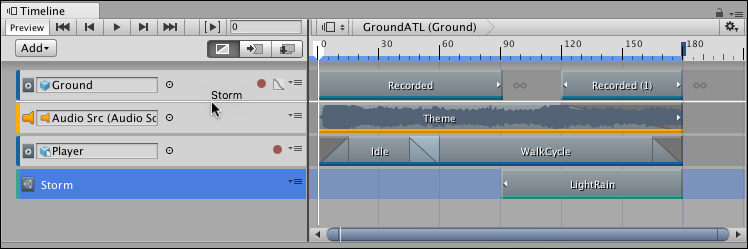
    例えば、白い挿入線は、Control トラック (Storm) が、1 番目のトラック (Ground) と 2 番目のトラック (Audio Src) の間に配置されることを示しています。

    例えば、白い挿入線は、Control トラック (Storm) が、1 番目のトラック (Ground) と 2 番目のトラック (Audio Src) の間に配置されることを示しています。

    アニメーションオーバーライドトラックは、親のアニメーショントラックと同じゲームオブジェクにバインドされます。アニメーションオーバーライドトラックを並べ替えると、それはアニメーショントラックに変換され、バインディング (Binding) は無しにリセットされます。

    概要
    トップに戻る
    Copyright © 2023 Unity Technologies — 商標と利用規約
    • 法律関連
    • プライバシーポリシー
    • クッキー
    • 私の個人情報を販売または共有しない
    • Your Privacy Choices (Cookie Settings)