トラックグループの使用
トラックグループを使用すると、多くのトラックで作業するときにトラックを整理できます。例えば、Timeline (タイムライン) アセットには、同じゲームオブジェクトと相互作用するアニメーショントラックとオーディオトラックが含まれます。これらのトラックを整理するためには、トラックを独自のトラックグループに移動します。
トラックグループを加えるには、Add ボタンをクリックし、Add メニューから Track Group を選択します。また、トラックリストの空の部分を右クリックし、コンテキストメニューから Track Group を選択することもできます。新しいトラックグループはトラックリストの最後に表示されます。
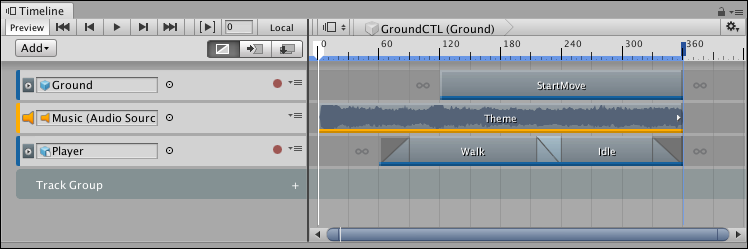
トラックグループを加えた Timeline ウィンドウ
トラックグループの名前を変更するには、名前をクリックして I 形のカーソルを表示します。トラックグループの新しい名前を入力し、エンターキーを押します。
トラックをトラックグループに移動するには、1 つまたは複数のトラックを選択し、トラックグループの上にドラッグします。すると、トラックグループの色が変化します。選択したトラックをドラッグすると、最後に選択したトラックの種類がカーソルの横に表示されます。トラックグループ内の特定のトラックの上にトラックを挿入するには、白い挿入行が挿入場所に表示されるようにドラッグします。

白い挿入線がトラックグループに表示されたら、マウスボタンを離します
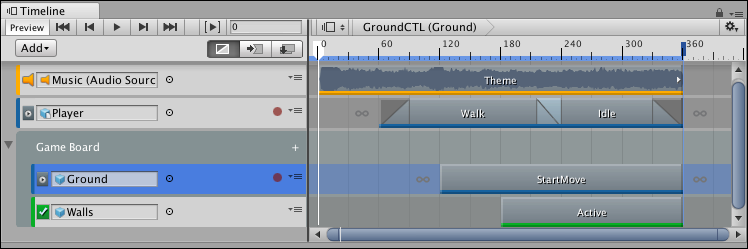
選択したトラックが挿入線の場所に移動します
トラックグループには、任意の数のサブグループを作ることもできます。トラックサブグループを加えるには、トラックグループを選択してトラックリストの Add ボタンをクリックするか、トラックグループ名の横にあるプラス (+) アイコンをクリックし、Track Sub-Group を選択します。このメニューを使用して、トラックをトラックグループまたはトラックサブグループに直接追加することもできます。
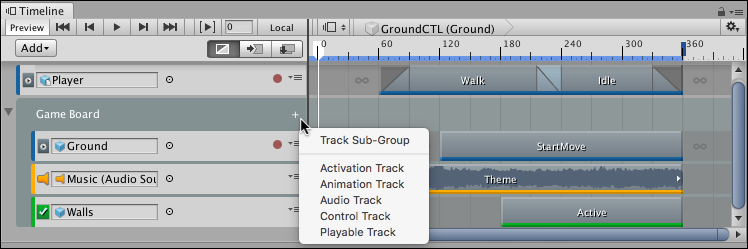
トラックグループにトラックとサブグループとトラックを加えるには、プラスアイコンをクリックします