Image オブジェクトをフェードさせる
クイックスタート
空のシーンから以下を行ってください。
- 空の GameObject を作成し、Director コンポーネントを追加する。
- Unity プロジェクト内のフォルダー(StreamingAssets 配下のフォルダーが推奨されます)内の画像シーケンスをコピーしてください。 > StreamingAssets 配下のフォルダーにコピーすると、これらの画像を Unity にインポートするプロセスを省くことができます(画像の数が多い場合にはこのインポートプロセスに時間が掛かる場合があります)。
- Timeline ウィンドウを開く。
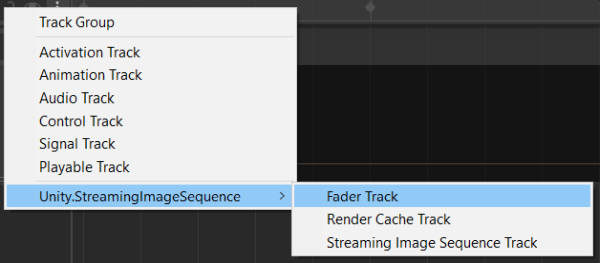
Timeline ウィンドウ内で、FaderTrack を追加する。
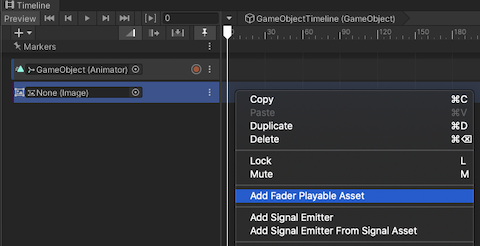
Timeline ウィンドウ上で右クリックし「Add Fader Playable Asset」をクリックしてください。
メニューを GameObject -> UI -> Image の順にクリックして Image オブジェクトを作成する。
FaderTrack のオブジェクトプロパティに Image オブジェクトをドラッグアンドドロップする。
Timeline を再生したり Timeline ウィンドウでタイムスライダーをドラッグすると、Image オブジェクトがフェードイン/フェードアウトします。
ギャップの外挿
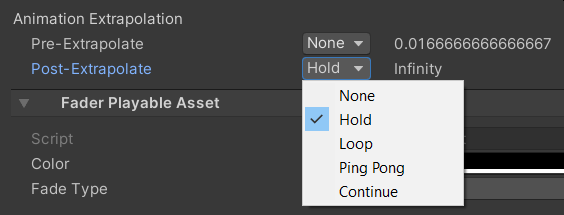
FaderPlayableAsset クリップの前後のギャップの動作は、 Animation クリップのギャップの外挿の設定のと同様、 下記のオプションで設定できます:
- None (デフォルト): Renderer コンポーネントを非アクティブにし、バインドされたオブジェクトを非表示にする。
- Hold: ギャップ内に最初、または最後のフェードの状態を表示し続ける。
- Loop: 同じクリップの長さで、フェードをループする。
- Ping Pong: 同じクリップの長さで、フェードを逆方向にループし、次に順方向にループする。
- Continue: Hold と同じ。
デフォルトとして、FaderPlayableAsset は Pre-Extrapolate と Post-Extrapolate プロパティの両方を None に設定します。
FaderPlayableAsset
FaderPlayableAsset は、
Unity Timeline で
Image コンポーネントをフェードさせるための
PlayableAsset です。
インスペクターで下記のプロパティを確認または変更することができます。
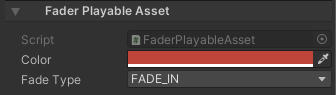
- Color
トラックに添付された Image コンポーネントに適用される色です。 - Fade Type
- FadeIn: 見えない状態(alpha=0)から見える状態(alpha=1)へのフェードです。
- FadeOut: 見える状態(alpha=1)から見えない状態(alpha=0)へのフェードです。