The Selection Groups Window
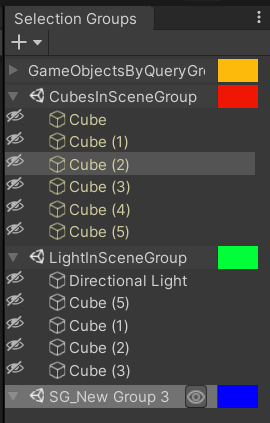
Selection Groups Windowには、シーン内のすべてのグループとそのグループメンバーが表示されます。
このウインドウでは、次の操作が可能です。
| 操作 | 操作方法の解説 |
|---|---|
| Create an empty group | + ボタンをクリックし、"Create Empty Group "を選択します。 |
| Create a group using selected objects | + ボタンをクリックし、"Create Group from Selection "を選択します。 |
| Delete a group | グループを選択してDeleteキーを押すか、グループ上で右クリックして Delete Group を選択します。 |
| Change a group order | グループを選択し、ウインドウ内の好きな順番の位置にドラッグします。 |
| Add group members | Hierarchy window 内の GameObject 、Project window のアセット、または他のグループのメンバーを、該当するグループへドラッグする。 |
| Move group members | 他のグループのメンバーを選択し、Controlキーを押しながら該当するグループへドラッグします。 |
| Remove group members | グループのメンバーを選択してDeleteキーを押すか、グループ上で右クリックして Remove From Group を選択します。 すべてのメンバーを消去するには、グループ上で右クリックし、"Clear Group"を選択します。 |
| Select all group members | グループをダブルクリックするか、グループ上で右クリックして "Select All Group Members".を選択します。 全グループの全メンバーを選択するには、Edit > Select All を実行します。 |
また、現在の選択範囲を維持するために、グループメンバーをクリックする際に以下のキーモディファイアを使用することができます。
| キー | 効果 |
|---|---|
| Ctrl | グループメンバーを現在の選択範囲に追加します。 |
| Ctrl+Shift | 直前に選択されたメンバーからクリックされたメンバーまでのグループメンバーを現在の選択範囲に追加します。 |
クエリーを持つグループ:
GameObject Query を持つグループのメンバーに (GoQL) の プロパティセットがある場合は、黄色で表示され、このグループへのメンバーの追加、削除はできません。