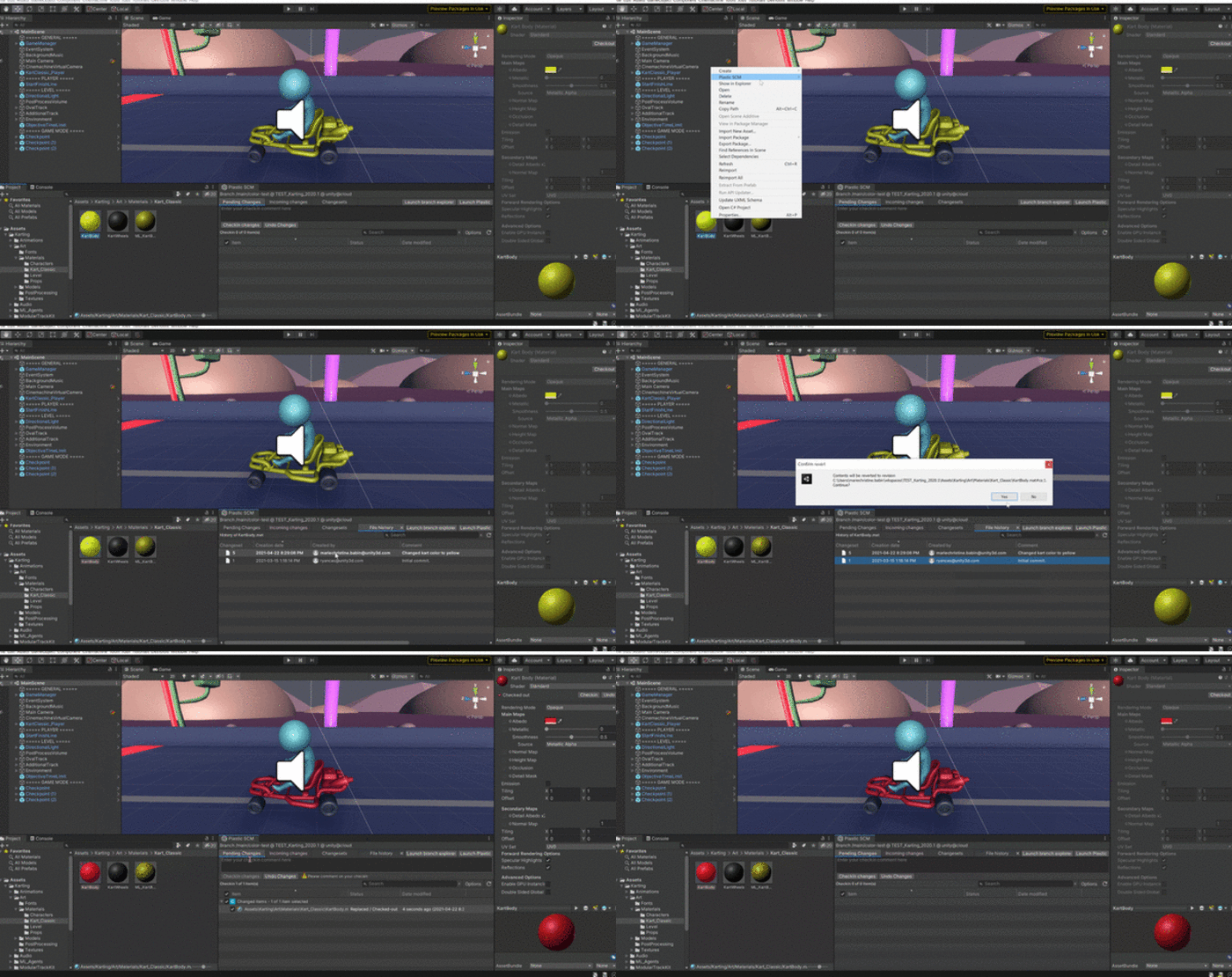
機能の概要
Pending Changes
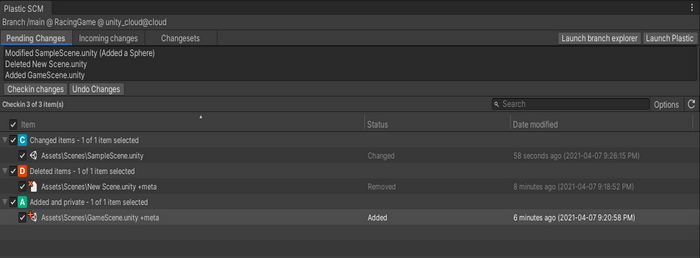
Pending Changes タブでは、ワークスペース内の全ての保留中の変更を確認できます。これらの変更はリポジトリ内にチェックインされていません。このタブでは、チェックインしたいファイルを選択したり、コメントを追加したり、変更をチェックインしたりすることができます。
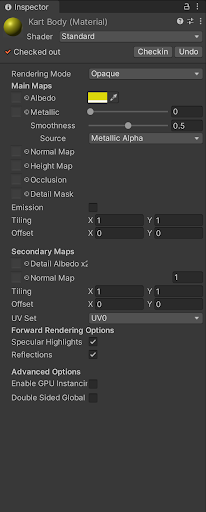
ノート: Project ビューの Plastic SCM コンテキストメニューを使用して、あるいは Inspector ウィンドウの Checkin ボタンを使用して、特定のファイルをチェックインできます。
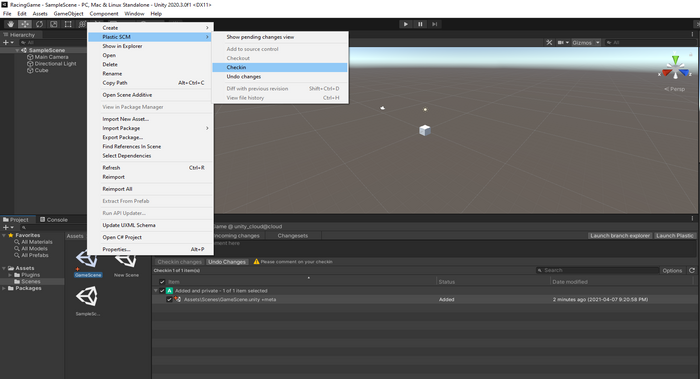
以下の例では、ユーザーはゲームシーンを追加しています。このシーンのチェックインは、Pending Changes タブまたはコンテキストメニュー内の Checkin オプションを使用して行えます。
Incoming Changes
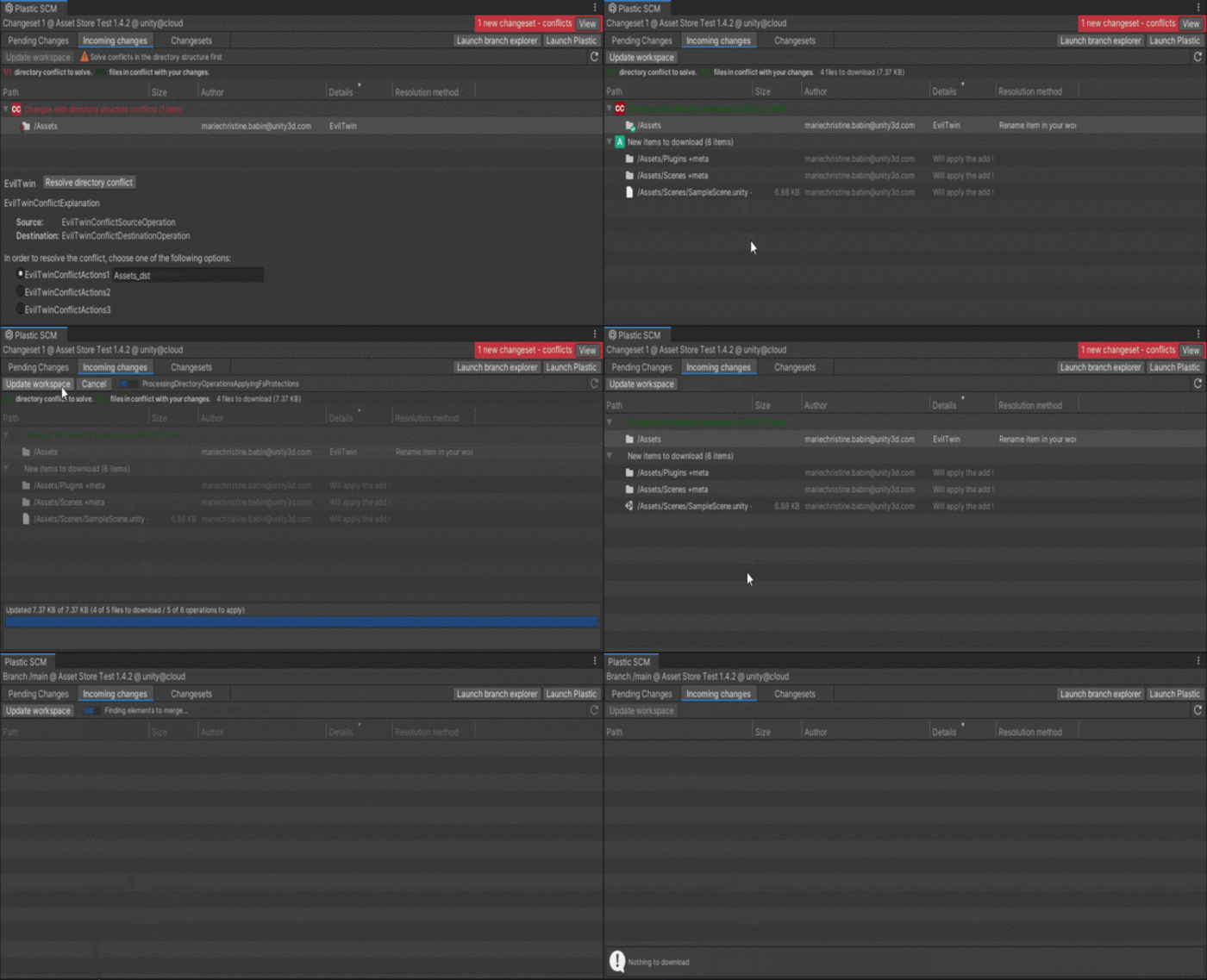
Incoming Changes タブでは、を確認し、ローカルプロジェクトを更新できます。プロジェクトに変更が加えられる度に、Plastic SCM ウィンドウ右上に "Incoming changes" の通知がプロンプト表示されます。全ての外部の (まだローカルプロジェクトに反映されていない) 変更と競合
ヒント : チーム内で競合が起こるのを防ぐために、Incoming Changes タブを頻繁に確認することをお勧めします。
プロジェクト履歴
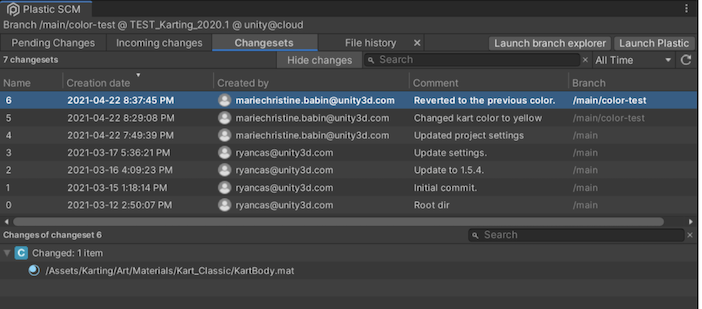
Changesets タブでは、プロジェクトに加えられた全ての変更を、誰がいつ変更したのかも含めて時系列で確認できます。必要に応じて任意の列でビューを並び替えることもできます。
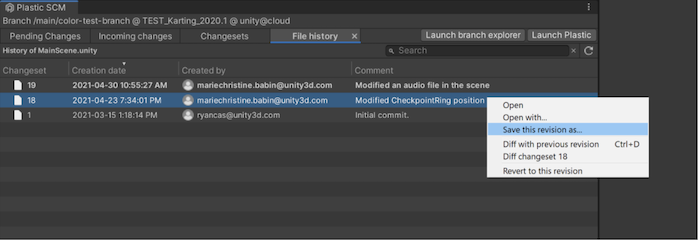
特定の変更セット内の任意のファイルをダブルクリックすると File History タブに移動し、全ての変更セットが表示されます。File History ビュー 内で任意の変更を右クリックして Save the revision as… をクリックすると、ファイルの以前の状態が復元されます。これは、以前に削除したロジックが改めて必要になった時に便利です。
Project ビュー のコンテキストメニューからも、特定のファイルに加えた変更を確認して以前のバージョンのファイルに戻すことができます。