Addressable Asset System と Cloud Content Delivery
Addressable Asset System と Unity Cloud Content Delivery (クラウドコンテンツ配信、CCD) を併用して、リモート Addressables コンテンツを配布することができます。
ノート: このページの目的は、Addressable アセットの概念と CCD を組み合わせる方法を説明することであり、この考え方を詳細に解説することではありません。このページを読む前に必ず、Addressables システムと Cloud Content Delivery の両方を理解しておいてください。
CCD と併用するために Addressable アセットを設定するには、以下を実行します。
- [プロファイルを設定して CCD URL を加える]
- [AssetBundle をビルドしてから、CCD にアップロードする]
Addressables パッケージのインストールと実装の詳細については、[初めに] を参照してください。
既存の Unity プロジェクトでの Addressables の統合の詳細については、[Addressables システムへのアップグレード] を参照してください。
リモートサーバーで Addressables コンテンツをホストできるようにプロジェクトを設定する方法の詳細については、[コンテンツのリモート配布] を参照してください。
CCD の詳細については、Unity Cloud Content Delivery を参照してください。
CCD URL によるプロファイルの設定
Tip
Profiles に保存する BuildPath 変数と LoadPath 変数は、Addressables システムがビルドアーティファクトを作成する場所と、ランタイムにアセットを探す場所を指定します。CCD と連携するには、リモートパスを設定します (ローカルパスは、特に変更する理由がない限り、標準のデフォルト値のままにしておきます)。
必要に応じて、Profiles ウィンドウで、CCD にビルドを公開するための新しいプロファイルを作成します。このプロファイルのリモートパス変数を設定して、適切な URL でコンテンツにアクセスできるようにします。
リモート BuildPath は使いやすい値に設定できます。複数のプロファイルがある場合、特に別のリモート URL からそれらをホストしている場合は、プロファイルごとに一意のビルドパスを使用して、ビルドアーティファクトが混在しないようにすることを検討してください。
リモート LoadPath を、次の 2 つのパスのいずれかに設定します。
- バッジを使用してコンテンツを公開する場合:
https://(ProjectID).client-api.unity3dusercontent.com/client_api/v1/environments/(EnvironmentName)/buckets/(BucketID)/release_by_badge/(BadgeName)/entry_by_path/content/?path=
- リリースを使用して公開する場合:
https://(ProjectID).client-api.unity3dusercontent.com/client_api/v1/environments/(EnvironmentName)/buckets/(BucketID)/releases/(ReleaseID)/entry_by_path/content/?path=
説明:
(ProjectID)は、CCD プロジェクトの ID 文字列(EnvironmentName)は、プロジェクトの環境の名前(BucketID)は、プロジェクト内の CCD バケットのバケット ID 文字列(ReleaseID)は、バケット内の特定のリリースの ID(BadgeName)は、特定の CCD バッジの名前
プロファイルの作成方法と編集方法の詳細については、[プロファイル] を参照してください。
Important
コンテンツ リモートロードパスを変更したら、Addressables コンテンツのフルビルドを再び実行する必要があります。
プロファイルでの Cloud Content Delivery Bundle Location オプションの使用
Unity Cloud Content Delivery サービスを使用するようにプロジェクトが設定されている場合は、指定したバケットとバッジにコンテンツを公開するように、プロファイルのリモートパスペアを設定できます。
Important
この機能には、Content Delivery Management API パッケージが必要です。
CCD のバンドルの場所を使用するようにプロファイル変数を設定するには、以下を実行します。
- Profiles ウィンドウ (メニュー: Window > Asset Management > Addressables > Profiles) を開きます。
- 変更するプロファイルを選択します。
- Cloud Content Delivery の Bundle Location を使用するように Remote 変数を変更します。
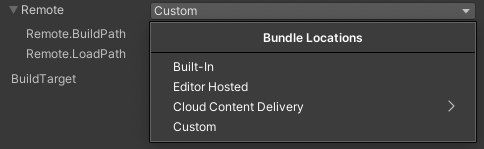
Bundle Location の Cloud Content Delivery オプション Automatic (set using CcdManager)またはSpecify the Environment, Bucket, and Badgeオプションを選択します。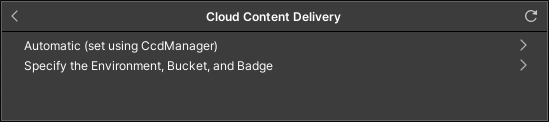
Bundle Location の Cloud Content Delivery オプション 2 > [!NOTE] > CcdManager は、どの環境、バケット、バッジからロードするかをランタイムに Addressables に通知するために使用される静的クラスです。CcdManager を参照してください。- 自動設定を選択した場合は、使用する環境を選択します。
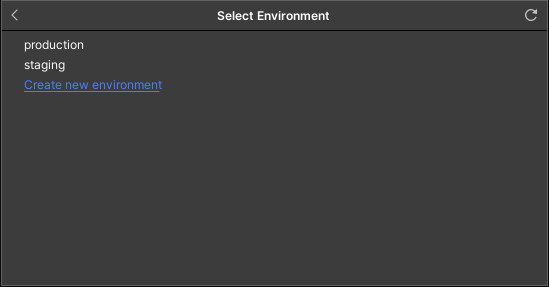
Cloud Content Delivery Bundle Location Automatic Environment オプション - 指定することを選択した場合は、使用する環境を選択します。
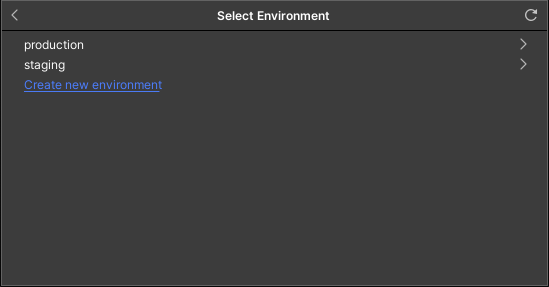
*Cloud Content Delivery Bundle Location Environment オプション
- 自動設定を選択した場合は、使用する環境を選択します。
使用するバケットを選択します。
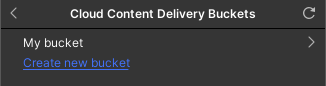
Cloud Content Delivery Bundle Location Bucket オプションNote
バケットが存在しない場合は、続行する前に、次のウィンドウが表示されます。
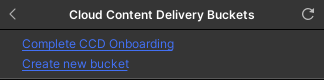
Cloud Content Delivery Bundle Location No Bucket オプションバッジを選択します。
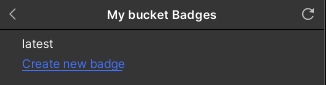
Cloud Content Delivery Bundle Location Badge オプション
CCD で配信するコンテンツをビルドするときには、これを、アクティブなプロファイルにします。
プロファイルの変更方法の詳細については、[プロファイル] を参照してください。
CCD URL によるグループの設定
Inspector ウィンドウで、Build & Load Path に Remote を使用するようにグループを設定します。
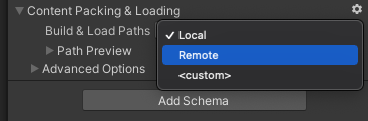
グループの Build & Load Paths
グループの変更方法の詳細については、[グループ] を参照してください。
Addressable コンテンツのビルド、アップロード、およびリリース
CCD ダッシュボード/CLI の使用
Addressable コンテンツを生成し、CCD プロジェクトにアップロードするには、以下を実行します。
- CCD 用に設定しているプロファイルを、アクティブなプロファイルとして設定します。
- Addressables コンテンツをビルドします。
- フルコンテンツビルドを作成する場合は、[Addressable コンテンツのビルド] を参照してください。
- 変更したリモートコンテンツで既存のビルドを更新する場合は、[コンテンツ更新のビルド] を参照してください。
- [CCD ダッシュボード] または [コマンドラインインターフェース] を使用して、リモートビルドパスで作成したファイルをアップロードします。
- [CCD ダッシュボード] または [コマンドラインインターフェース] を使用してリリースを作成し、バッジを更新します。
Addressable コンテンツをビルドすると、コンテンツカタログ (.json)、ハッシュファイル (.hash)、および 1 つ以上の AssetBundle (.bundle) ファイルが生成されます。これらのファイルを、プロファイルロードパスで使用される URL に対応するバケットにアップロードします。
ローカルコンテンツに変更を加えた場合は、新しいプレイヤービルドを作成する必要があります。
Unity Cloud Build サービスを使用している場合は、コンテンツを CCD に送信するようにクラウドビルドを設定できます。詳細については、[Unity Cloud Build で Addressables を使用する] を参照してください。
CCD Management パッケージの使用
Addressable コンテンツを生成してアップロードし、CCD プロジェクトにリリースするには、以下を実行します。
- Groups ウィンドウ (メニュー: Window > Asset Management > Addressables > Groups) を開きます。
- Build & Release オプションを使用します。
CCD Management パッケージは、デフォルトビルドスクリプトの動作を使用して Addressable バンドルを生成します。 その後、ドロップダウンウィンドウで CCD バケットとバッジに接続されたパスペアに関連付けられているすべてのグループについて、生成されたバンドルが CCD Management パッケージによってリモートターゲットにアップロードされます。 最後に、CCD Management パッケージは、それらのリモートターゲット用のリリースを作成し、バッジを更新します。

Build & Release オプション
CcdManager
プロジェクトのプロファイルパスペアを設定し、かつ CCD を利用する場合は、Automatic (自動) を使用するオプションを選択できます。このオプションは、CcdManager を利用してランタイムに静的プロパティを設定し、アセットをロードするためにアクセスする Environment (環境)、Bucket (バケット)、Budge (バッジ) を Addressables に指示します。CcdManager には、EnvironmentName、BucketId、Badge という 3 つの主要なプロパティがあります。ランタイムに Addressables が初期化される前にこれらのプロパティを設定すると、Addressables に、CCD 内のこれらの場所を探すように指示が送られます。環境、バケット、バッジの詳細については、CCD organization を参照してください。
CcdManager プロパティを設定するスニペットの例:
   CcdManager.EnvironmentName = ENV_NAME;
      CcdManager.BucketId = BUCKET_ID;
      CcdManager.Badge = BADGE;

      // アセットのロードまたはインスタンス化を行う Addressables 呼び出し
Note
Addressables 呼び出しを行うとシステムが初期化されるため、Addressables 呼び出しの前に CcdManager を設定して、競合状態や想定外の動作が発生しないようにしてください。