Google Play ストアの設定
前置き
ここでは、Unity ゲームが、Unity IAP と呼ばれる購入用 API がターゲットにしているアプリ内課金ストアと相互作用するのに必要な、デジタルレコードと関係を構築する手順を説明します。
アプリ内課金 (IAP) は、お金とデジタルプロダクトとを取引する過程です。プラットフォームのストアでは、デジタルプロダクトである製品を購入することが可能です。プロダクトには、たいてい文字列データタイプである ID と、有効な期間を表すタイプが与えられています。タイプは、subscription、 consumable (再購入可能)、 non-consumable (1度だけ購入可能) が一般的です。
Google Play ストア
はじめに
Unity IAP を実装するゲームを作成します。Unity IAP 初期化 と Integrating Unity IAP with your game を参照してください。
-
後で、Google Play デベロッパーコンソールで使用するために、手元にゲームのプロダクト ID を控えておきます。

-
リリース版で署名された Android APK をビルドします。
TIP: キーストアファイルが安全に保存されているかを確認してください。オリジナルのキーストアは アプリの更新で Google Play のアプリを公開するときに常に必要です。
ヒント: 変更した APK を Developer Console に読み込むことを最初に要求されずにサイドローディングできるよう、ローカルテストの間は最後にアップロードした APK の Bundle Version Code を再利用します。Android Player Settings を参照してください。
アプリケーションの登録
ゲームをパブリッシュする Google アカウントを使って、Google Play デベロッパーコンソール で Android アプリケーションを登録します。
注意: ここでは、アプリ内課金の統合をテストするのに Google Play Alpha/Beta テストアプローチ を使用しています。
注意: 「Google 課金システムでは、自分自身からアイテムを購入することができない」ため、パブリッシャーの Google アカウントを使ってテストするには、制約があります。そのため、テストを行うために、非パブリッシャーの Google アカウントを作る必要があります。
-
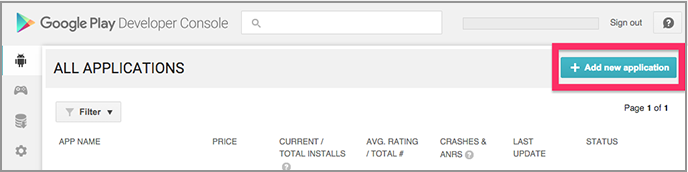
__Add new application__を選択します。
-
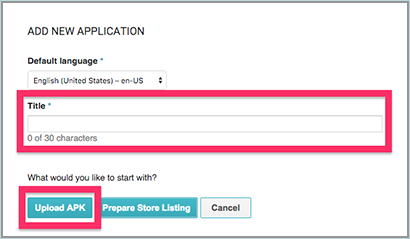
アプリのタイトルを入力します。アプリケーションの課金システムを設定するために、Upload APK をクリックします。後のステップで処理するストアのリストが表示されます。
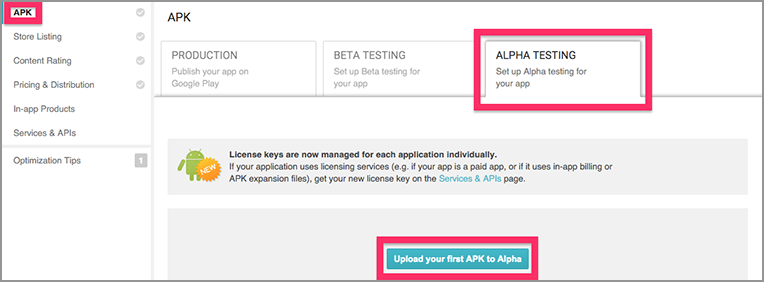
ALPHA TESTING を開き、Upload your first APK to Alpha を選択します。該当する APK を選びアップロードします。
- アルファ版のアプリケーションをパブリッシュするには、まず Why can’t I publish? にリストされた問題を解決してから、 Publish app をクリックします。
ヒント: Google Play Store からパブリッシュしたアルファ版のアプリケーションをダウンロードできるようになるまでに、最大 24 時間かかる場合があります。同様に、アプリケーションのアプリ内課金に変更を行った場合 (以下参照) も時間がかかる場合があります。
警告: パブリッシュされたアプリケーションがアルファ版であることを確認してください。プロダクション版をパブリッシュすると、一般のユーザーがテストしていないのアプリケーションにアクセスしてしまいます。

アプリ内課金システム情報の追加
デベロッパーコンソールで、ゲームに 1つ以上のアプリ内課金を加えます。
-
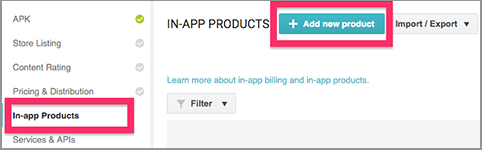
In-app Products を開き、Add new product を選択します。
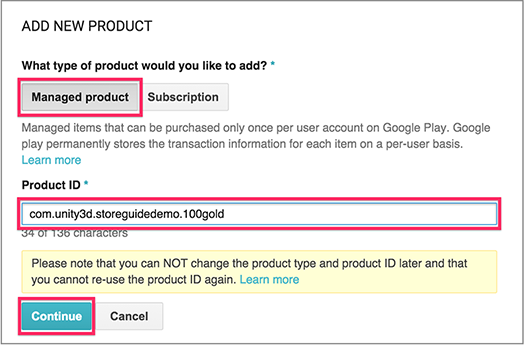
Product ID を入力し、Continue を選択します。
Managed product_ を選択して、consumable (消費型) か non-consumable (非消費型) を特定できます。 Subscription も Unity IAP でサポートされています。
注意: この Product ID は、ゲームのソースコードで使用され AddProduct() や AddProducts() を通じて Unity IAP ConfigurationBuilder インスタンスに加えられる ID と同じです。
注意: この Product ID は、ゲームのソースコードで使用され AddProduct() や AddProducts() を通じて Unity IAP ConfigurationBuilder インスタンスに加えられる ID と同じです。
graft
-
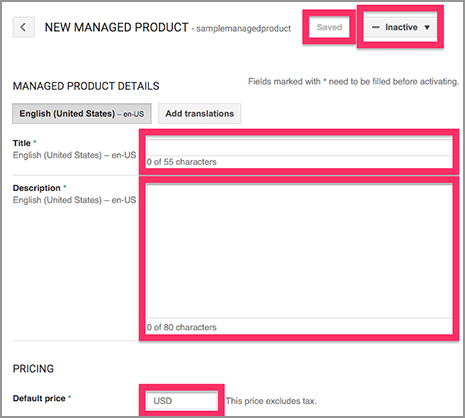
アプリ内アイテムの Title(タイトル)、 Description(説明)、 Default price(金額) を入力し、Inactive (非アクティブ) ボタンを Active (アクティブ) に変えます。
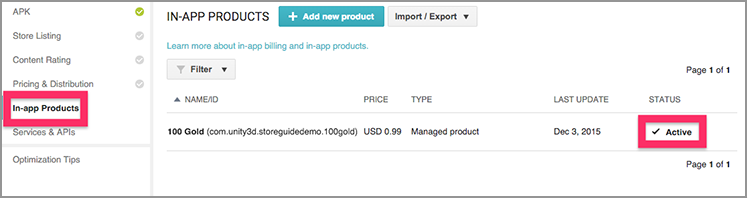
結果
IAP のテスト
アプリ内課金システムで無料購買が可能な、テストのための特別な許可をあたえられた「テストユーザー」を指定し、アルファテスターとして登録するには、以下の手引きにしたがってください。
注意: ここでは アルファ版 / ベータ版テストの設定 を使用します。他のテストグループ化も可能です。
-
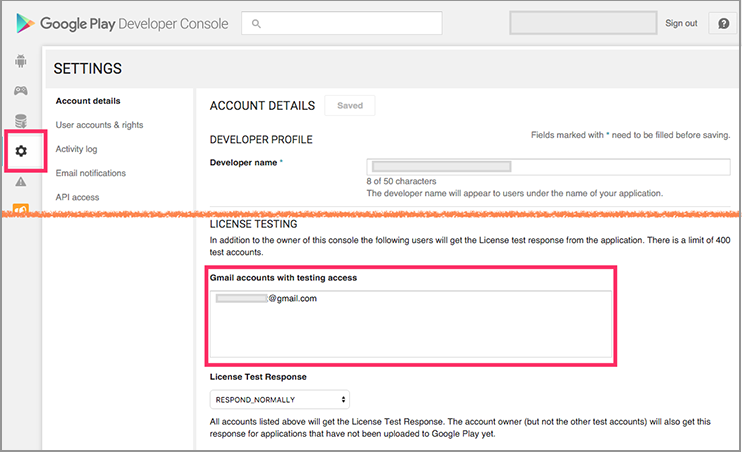
デベロッパーコンソールで Settings > Account details > LICENSE TESTING の順で開き、アプリ内課金システムで無料購買できるテスト許可を持つテスターの Google アカウントのメールアドレスを加えます。
NOTE: ライセンステストの設定が有効になるまで 15分ほどかかるかもしれません。
-
License testing のリストから、テスト許可を持つアルファテスターの Google アカウントのメールアドレスのリストを作成します。
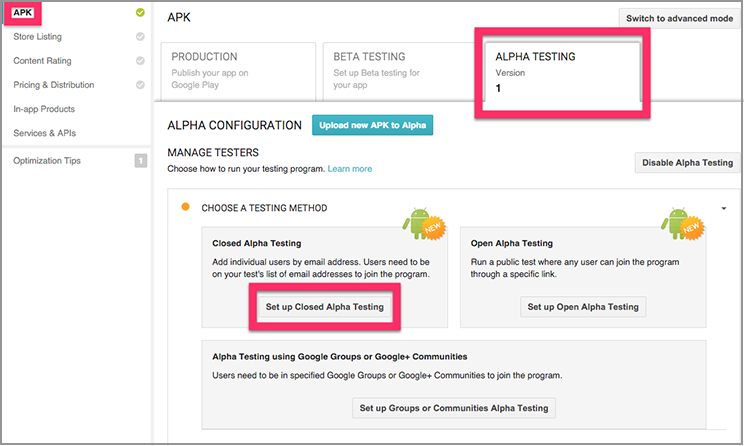
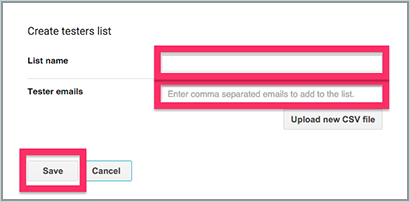
Google アカウントのメールアドレスを追加します。名前は分かりやすいもので構いません。
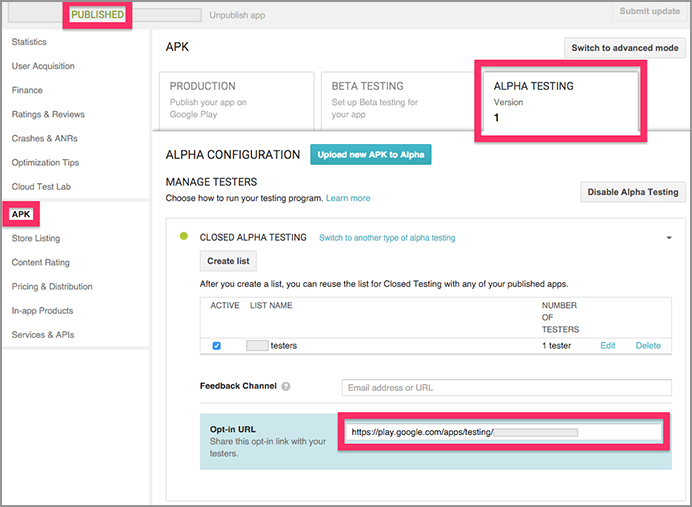
処理可能となったときに (APK をパブリッシュしてから数時間経過後)、Opt-in URL をアルファテスターに知らせ、ストアからアプリケーションのインストールをしてもらいます。
注意: IAP 内の無料購買の許可が更新されていることをテストするために、ストアにダウンロードされた既存の APK インストールを更新してアプリケーションをサイドローディングする場合があります。
-
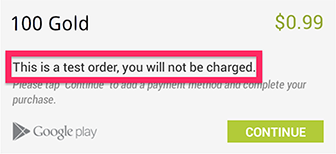
IAP をテストするには、アルファテスターの Google アカウントでログインし、デバイスでアイテムを購入します。改訂された購入ダイアログが表示されるので、テスト環境で無料で購入していることを確認できます。
警告: このダイアログボックスが表示されない場合は、Alpha Tester Google Account に実際の製品の料金が課金されます。