UIWidgets
介绍
UIWidgets是Unity编辑器的一个插件包,可帮助开发人员通过Unity引擎来创建、调试和部署高效的跨平台应用。
UIWidgets主要来自Flutter。但UIWidgets通过使用强大的Unity引擎为开发人员提供了许多新功能,显著地改进他们开发的应用性能和工作流程。
效率
通过使用最新的Unity渲染SDK,UIWidgets应用可以非常快速地运行并且大多数时间保持大于60fps的速度。
跨平台
与任何其他Unity项目一样,UIWidgets应用可以直接部署在各种平台上,包括PC,移动设备和网页等。
多媒体支持
除了基本的2D UI之外,开发人员还能够将3D模型,音频,粒子系统添加到UIWidgets应用中。
开发者友好
开发者可以使用许多高级工具,如CPU/GPU Profiling和FPS Profiling,直接在Unity Editor中调试UIWidgets应用。
Example
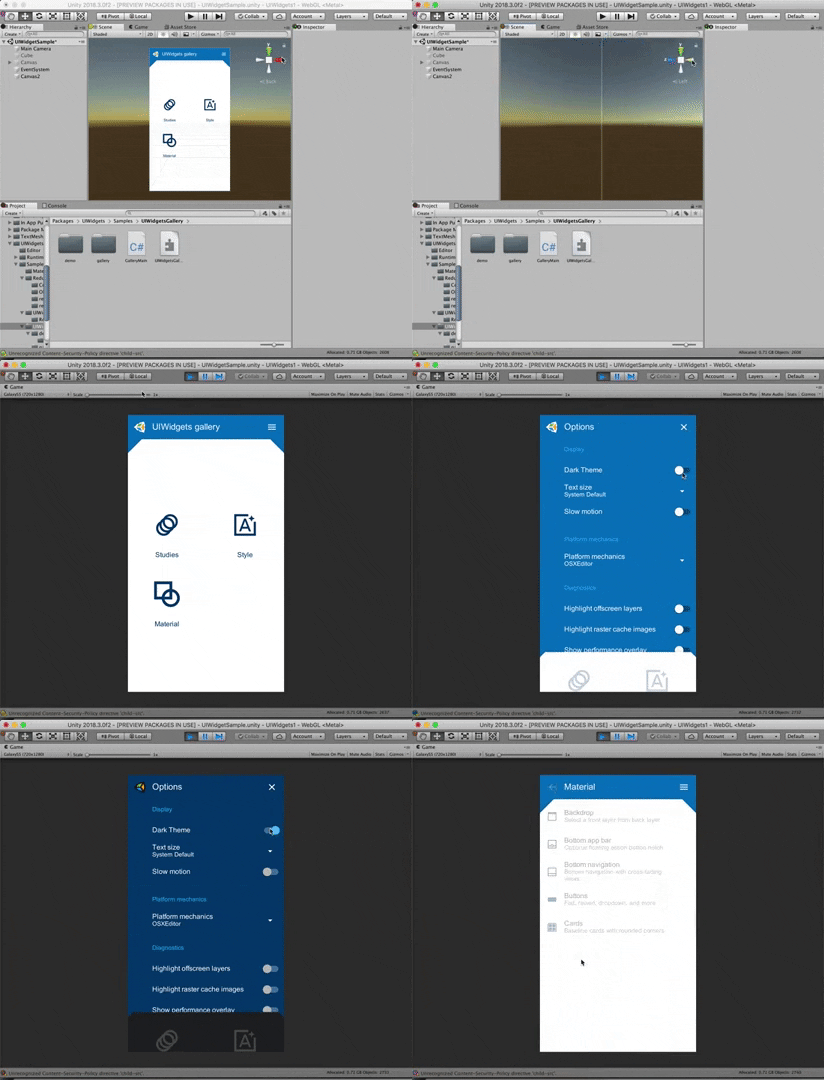
|
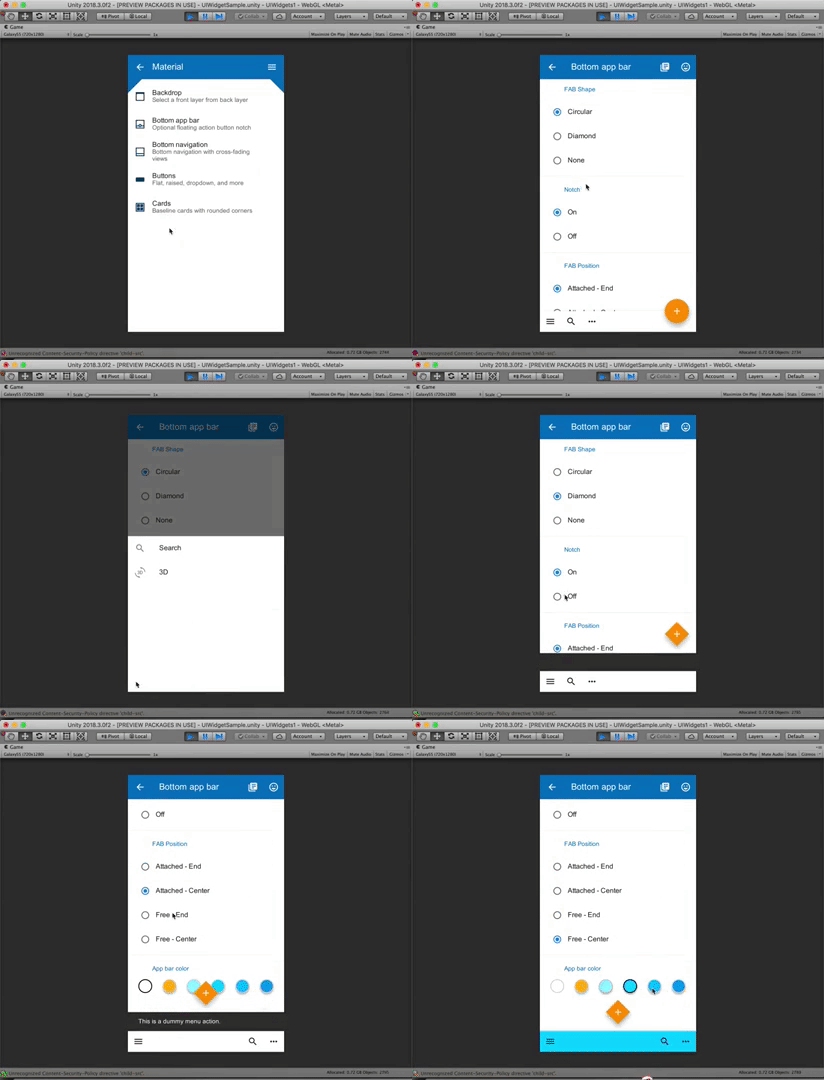
|
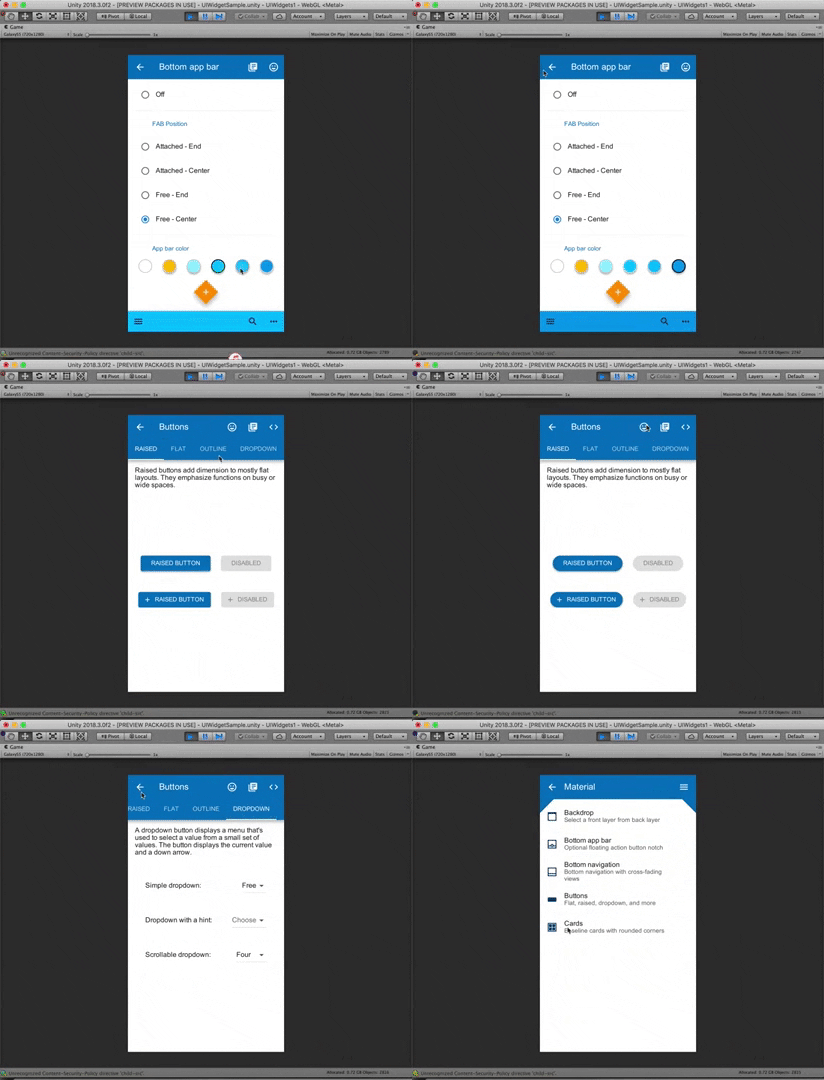
|
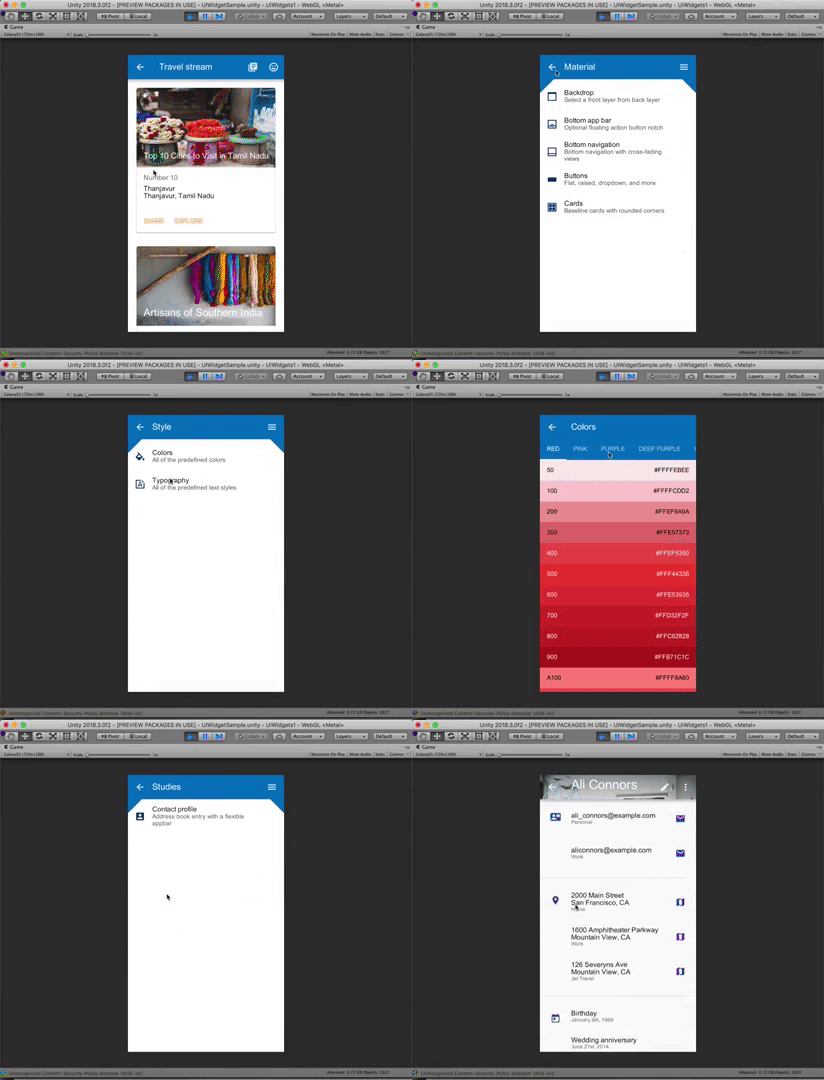
|
使用要求
Unity
安装 Unity 2018.3 或更高版本。 你可以从https://unity3d.com/get-unity/download下载最新的Unity。
UIWidgets包
访问我们的Github存储库 https://github.com/UnityTech/UIWidgets下载最新的UIWidgets包。
将下载的包文件夹移动到Unity项目的Package文件夹中。
通常,你可以在控制台(或终端)应用程序中输入下面的代码来完成这个操作:
 cd <YourProjectPath>/Packages
 git clone https://github.com/UnityTech/UIWidgets.git com.unity.uiwidgets
入门指南
一、 概观
在本教程中,我们将创建一个非常简单的UIWidgets应用。 该应用只包含文本标签和按钮。 文本标签将计算按钮上的点击次数。
首先,请打开或创建Unity项目并使用Unity编辑器打开它。
然后打开Project Settings,转到Player部分并将“UIWidgets_DEBUG”添加到Scripting Define Symbols字段中。
这样就启动了UIWidgets的调试模式。 在之后发布版本的时候清空这个字段。
二、 场景构建
UIWidgets应用通常构建在Unity UI Canvas上。 请按照以下步骤在Unity中创建一个 UI Canvas。
- 选择 File > New Scene来创建一个新场景。
- 选择 GameObject > UI > Canvas 在场景中创建UI Canvas。
- 右键单击Canvas并选择UI > Panel,将面板(即面板1)添加到UI Canvas中。 然后删除面板中的 Image 组件。
三、创建小部件
UIWidgets应用是用C#脚本来编写的。 请按照以下步骤创建应用程序并在Unity编辑器中播放。
- 创建一个新C#脚本,命名为“UIWidgetsExample.cs”,并将以下代码粘贴到其中。
    using System.Collections.Generic;
    using Unity.UIWidgets.animation;
    using Unity.UIWidgets.engine;
    using Unity.UIWidgets.foundation;
    using Unity.UIWidgets.material;
    using Unity.UIWidgets.painting;
    using Unity.UIWidgets.ui;
    using Unity.UIWidgets.widgets;
    using UnityEngine;
    using FontStyle = Unity.UIWidgets.ui.FontStyle;

    namespace UIWidgetsSample {
        public class UIWidgetsExample : UIWidgetsPanel {
            protected override void OnEnable() {
                // if you want to use your own font or font icons.
                // FontManager.instance.addFont(Resources.Load<Font>(path: "path to your font"), "font family name");

                // load custom font with weight & style. The font weight & style corresponds to fontWeight, fontStyle of
                // a TextStyle object
                // FontManager.instance.addFont(Resources.Load<Font>(path: "path to your font"), "Roboto", FontWeight.w500,
                //    FontStyle.italic);

                // add material icons, familyName must be "Material Icons"
                // FontManager.instance.addFont(Resources.Load<Font>(path: "path to material icons"), "Material Icons");

                base.OnEnable();
            }

            protected override Widget createWidget() {
                return new WidgetsApp(
                    home: new ExampleApp(),
                    pageRouteBuilder: (RouteSettings settings, WidgetBuilder builder) =>
                        new PageRouteBuilder(
                            settings: settings,
                            pageBuilder: (BuildContext context, Animation<float> animation,
                                Animation<float> secondaryAnimation) => builder(context)
                        )
                );
            }

            class ExampleApp : StatefulWidget {
                public ExampleApp(Key key = null) : base(key) {
                }

                public override State createState() {
                    return new ExampleState();
                }
            }

            class ExampleState : State<ExampleApp> {
                int counter = 0;

                public override Widget build(BuildContext context) {
                    return new Column(
                        children: new List<Widget> {
                            new Text("Counter: " + this.counter),
                            new GestureDetector(
                                onTap: () => {
                                    this.setState(() => {
                                        this.counter++;
                                    });
                                },
                                child: new Container(
                                    padding: EdgeInsets.symmetric(20, 20),
                                    color: Colors.blue,
                                    child: new Text("Click Me")
                                )
                            )
                        }
                    );
                }
            }
        }
    }
- 保存此脚本,并将其附加到Panel 1中作为其组件。
- 在Unity编辑器中,点击Play按钮来启动应用。
四、构建应用程序
最后,你可以按以下步骤将UIWidgets应用构建成适用于任何特定平台的应用程序包。
- 选择File > Build Settings...打开Build Settings面板。
- 选择目标平台,点击Build。 之后Unity编辑器将自动组装所有相关资源并生成最终的应用程序包。
五、如何加载图像?
- 将你的图像文件,如image1.png,放在Resources文件夹中。
- 你可以在同一文件夹中添加image1@2.png和image1@3.png以支持高清屏幕显示。
- 使用Image.asset(“image1”)加载图像。 注意:因为是在Unity中,所以不需要添加.png后缀。
UIWidgets也支持Gif!
- 假设你有一个loading1.gif文件,将其重命名为loading1.gif.bytes并复制到Resources文件夹。
- 你可以在同一文件夹中添加loading1@2.gif.bytes和loading1@3.gif.bytes以支持高清屏幕显示。
- 使用Image.asset(“loading1.gif”)加载gif图像。
六、在安卓上显示状态栏
当一个Unity项目运行在Android设备上时,状态栏是默认隐藏且无法在编辑内进行调整的。 如果您希望在您的UIWidgets App中显示状态栏,您可以使用这个解决方案。我们将尽快推出我们自己的解决方案,并保证届时开发者可以进行无缝切换。
此外,为了让上述插件在Android P及以上Android系统中正常工作,请勾选上"Player Settings"中的"Render Outside Safe Area"选项。
七、自动调节帧率
如果要使得构建出的应用能够自动调节帧率,请打开Project Settings,将构建目标平台对应的Quality选项卡中的V Sync Count设置为Don't Sync。
默认的逻辑是在界面静止时将帧率降低为25,在界面变动时将帧率提高至60。
如果您需要修改帧率升高或降低时的行为,请将Window.onFrameRateSpeedUp和/或Window.onFrameRateCoolDown设置为您自己的函数。
八、WebGL Canvas分辨率调整插件
因为浏览器中Canvas的宽高和其在显示器上的像素数可能不一致,所以构建出的WebGL程序中画面可能会模糊。
插件Plugins/platform/webgl/UIWidgetsCanvasDevicePixelRatio_20xx.x.jslib(目前有2018.3和2019.1)解决了这个问题。
请根据您的项目的Unity版本选择对应的插件,并禁用此插件的其他版本。方法如下:在Project面板中选中该插件,在Inspector面板中的Select platforms for plugin中,去掉WebGL后面的对勾。
如果您因为任何原因需要完全禁止此插件的功能,请按上述方法禁用此插件的所有版本。
此插件覆盖了Unity WebGL构建模块中的如下参数:
JS_SystemInfo_GetWidth
JS_SystemInfo_GetHeight
JS_SystemInfo_GetCurrentCanvasWidth
JS_SystemInfo_GetCurrentCanvasHeight
$Browser
$JSEvents
如果您需要实现自己的WebGL插件,并且您的插件覆盖了这些参数中的至少一种,您需要采用上文中提到的方法禁用UIWidgetsCanvasDevicePixelRatio插件,以防止可能的冲突。
如果您仍然需要此插件所提供的功能,您可以手动将此插件对Unity WebGL构建模块的修改应用到您的插件中。
UIWidgetsCanvasDevicePixelRatio插件中所有的修改之处都以////////// Modification Start ////////////和////////// Modification End ////////////标识。
在被标识的代码中,所有乘/除以devicePixelRatio都来自于我们的修改。
若您需要详细了解此插件所修改的脚本,请参考您的Unity Editor安装目录下的PlaybackEngines/WebGLSupport/BuildTools/lib文件夹中的SystemInfo.js和UnityNativeJS/UnityNative.js。
九、图片导入设置
默认情况下,Unity会将导入图片的宽和高放缩为最近的等于2的幂的整数。 在UIWidgets中使用图片时,记得将这一特性关闭,以免图片被意外放缩,方法如下:在Project面板中选中图片,在"Inspector"面板中将"Non Power of 2"(在"Advanced"中)设置为"None"。
调试UIWidgets应用程序
定义UIWidgets_DEBUG
我们建议在Unity编辑器中定义 UIWidgets_DEBUG 脚本符号,这将打开UIWidgets中的调试断言(debug assertion),有助于更早发现潜在的Bug。 因此选择 Player Settings > Other Settings > Configuration > Scripting Define Symbols ,并添加 UIWidgets_DEBUG。 该符号仅供调试使用,请在发布版本中删除它。
UIWidgets Inspector
UIWidgets Inspector工具用于可视化和浏览窗口小部件树。 你可以在Unity编辑器的Window > Analysis > UIWidget Inspector 中的找到它。
注意
- 需要定义 UIWidgets_DEBUG 使inspector正常工作。
- Inspector目前仅适用于编辑器的播放模式,目前不支持独立版本的应用程序。
学习
示例
你可以在Samples文件夹的UIWidgets包中找到一些精心挑选的UIWidgets应用示例,并通过这些示例来开始你的学习。请随意尝试并进行修改以查看结果。
你也可以在支持UIWidgets的编辑器中,点击主菜单上的UIWidgets,并在下拉窗口中选择一个示例。
Wiki
目前开发团队仍在改进UIWidgets Wiki。 由于UIWidgets主要来源于Flutter,你也可以参考Flutter Wiki中与UIWidgets API对应部分的详细描述。同时,你可以加入我们的讨论组( https://connect.unity.com/g/uiwidgets )。
常问问题解答
| 问题 | 回答 |
|---|---|
| 我可以使用UIWidgets创建独立应用吗? | 可以 |
| 我可以使用UIWidgets构建游戏UI吗? | 可以 |
| 我可以使用UIWidgets开发Unity编辑器插件吗? | 可以 |
| UIWidgets是UGUI / NGUI的扩展吗? | 不是 |
| UIWidgets只是Flutter的副本吗? | 不是 |
| 我可以通过简单的拖放操作来创建带有UIWidgets的UI吗? | 不可以 |
| 我是否需要付费使用UIWidgets? | 不需要 |
| 有推荐的适用于UIWidgets的IDE吗? | Rider, VSCode(Open .sln) |
如何贡献
请查看CONTRIBUTING